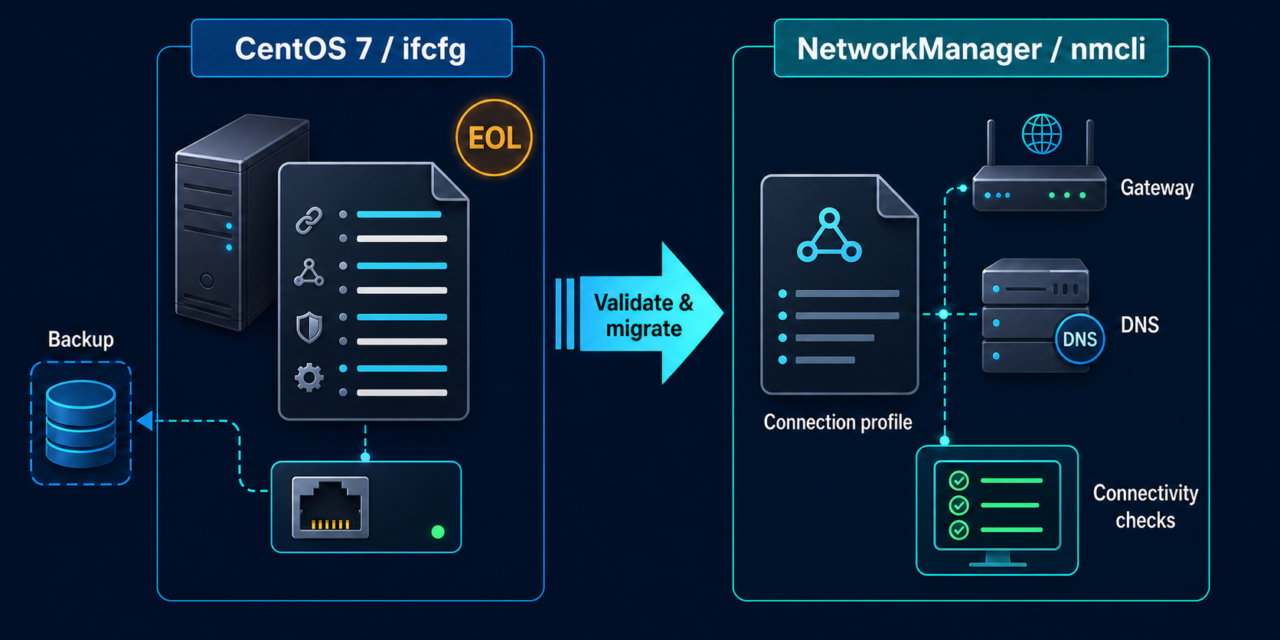
CentOS 7.9 네트워크 설정. 기존 서버 복구와 이관을 위한 절차로 다뤄야 한다. CentOS Linux 7은 2024년 6월 30일 지원이 종료됐다. 새 운영 서버에는 지원되는 Rocky Linux나 RHEL을 사용한다. 네트워크는 NetworkManager 연결 프로필로 관리한다. 이 글은 잘못된 IP와 브로드캐스트 예제를 바로잡는다. 원격 접속을 보호하는 백업·적용·검증·복구 순서도 설명한다.
CentOS 7.9 네트워크 설정 예제의 주소는 문서용 대역인 192.0.2.0/24를 사용한다. 실제 적용 전에는 IP, 프리픽스, 게이트웨이, DNS와 인터페이스 이름을 현장 값으로 바꾼다. 콘솔이나 원격 관리 카드로 복구할 수 있는지도 먼저 확인한다.
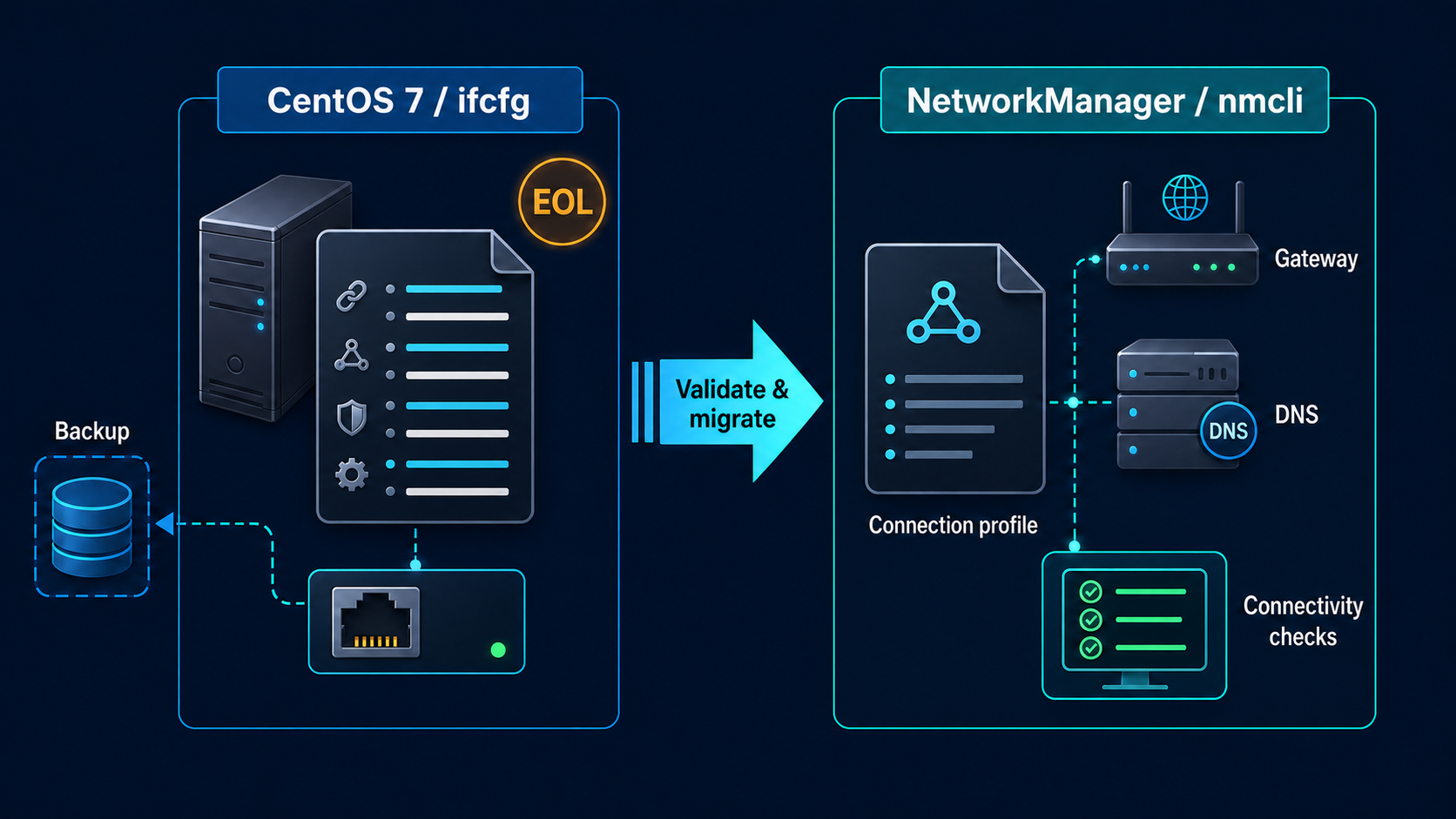
CentOS 7.9 네트워크 설정 전 EOL과 변경 범위 확인
먼저 현재 연결을 바꾸는 주체를 확인한다. NetworkManager인지 legacy network-scripts인지 구분한다. 기본 경로와 DNS를 기록한다. 실제 인터페이스 이름도 남기면 복구 때 추측할 필요가 없다.
cat /etc/centos-release
systemctl is-active NetworkManager
nmcli general status
nmcli device status
nmcli connection show
ip -br address
ip route show
cat /etc/resolv.conf
현재 설정과 원격 복구 경로 백업
CentOS 7.9 네트워크 설정을 원격 SSH 세션에서 바로 적용하면 접속이 끊길 수 있다. 먼저 콘솔 접속을 확인한다. 네트워크 설정, 라우팅과 DNS 출력을 보관한다. NetworkManager 프로필도 같은 백업에 포함한다.
STAMP=$(date +%Y%m%d-%H%M%S)
sudo install -d -m 0700 "/root/network-backup-${STAMP}"
sudo cp -a /etc/sysconfig/network-scripts   "/root/network-backup-${STAMP}/"
nmcli -f all connection show   | sudo tee "/root/network-backup-${STAMP}/nmcli-connections.txt" >/dev/null
ip address show   | sudo tee "/root/network-backup-${STAMP}/ip-address.txt" >/dev/null
ip route show table all   | sudo tee "/root/network-backup-${STAMP}/ip-route.txt" >/dev/null
cat /etc/resolv.conf   | sudo tee "/root/network-backup-${STAMP}/resolv.conf.txt" >/dev/null
CentOS 7.9 네트워크 설정: legacy ifcfg 파일
기존 CentOS 7.9 서버가 ifcfg 파일을 계속 읽는 경우에만 다음 형식을 사용한다. 주소와 게이트웨이는 같은 192.0.2.0/24 예제 대역이다. IP와 브로드캐스트 대역을 서로 다르게 쓰지 않는다. CIDR 프리픽스를 쓰면 BROADCAST 값은 보통 생략할 수 있다.
TYPE=Ethernet
BOOTPROTO=none
NAME=ens192
DEVICE=ens192
ONBOOT=yes
IPADDR=192.0.2.10
PREFIX=24
GATEWAY=192.0.2.1
DNS1=192.0.2.53
DEFROUTE=yes
IPV6INIT=yes
파일 이름과 DEVICE는 실제 인터페이스와 일치해야 한다. 여러 NIC가 있으면 DEFROUTE와 route 파일을 확인한다. 기본 경로는 의도하지 않게 둘 이상 생기면 안 된다. 정책 라우팅이 필요하면 별도로 설계한다.
sudo install -o root -g root -m 0600   /dev/null /etc/sysconfig/network-scripts/ifcfg-ens192
sudoedit /etc/sysconfig/network-scripts/ifcfg-ens192
sudo grep -Ev '^(#|$)' /etc/sysconfig/network-scripts/ifcfg-ens192
재시작 대신 연결 프로필을 안전하게 적용
sudo nmcli connection reload
nmcli connection show
sudo nmcli connection up ens192
CentOS 7.9 네트워크 설정: NetworkManager nmcli 방식
Rocky Linux 9와 RHEL 9 계열에서는 NetworkManager 연결 프로필이 기준이다. 다음 명령은 기존 프로필 이름을 변수로 지정한다. 정적 IPv4 주소, 게이트웨이와 DNS를 한 번에 수정하는 예이다.
CON='System ens192'
sudo nmcli connection modify "$CON"   ipv4.method manual   ipv4.addresses 192.0.2.10/24   ipv4.gateway 192.0.2.1   ipv4.dns 192.0.2.53   ipv4.never-default no

nmcli -f connection.id,ipv4.method,ipv4.addresses,ipv4.gateway,ipv4.dns   connection show "$CON"
sudo nmcli connection up "$CON"CentOS 7.9 네트워크 설정: 주소·경로·DNS 검증
CentOS 7.9 네트워크 설정은 명령이 성공했다는 메시지만으로 끝나지 않는다. 링크와 주소를 먼저 확인한다. 그다음 기본 경로, 게이트웨이 도달성, DNS 해석과 실제 서비스 포트를 점검한다.
nmcli device status
nmcli -f GENERAL.STATE,IP4.ADDRESS,IP4.GATEWAY,IP4.DNS device show ens192
ip -br link show ens192
ip -br address show ens192
ip route get 192.0.2.1
ping -c 3 192.0.2.1
getent ahosts example.com
ss -lntup
문제가 생겼을 때 되돌리기
콘솔에서 백업 파일을 복원한다. 그다음 프로필을 다시 읽고 대상 연결만 올린다. 파일을 덮기 전에는 현재 실패 상태도 별도 폴더에 남긴다. 사후 분석에 도움이 된다.
sudo cp -a /etc/sysconfig/network-scripts   "/root/network-failed-$(date +%Y%m%d-%H%M%S)"
sudo cp -a /root/network-backup-YYYYMMDD-HHMMSS/network-scripts/.   /etc/sysconfig/network-scripts/
sudo nmcli connection reload
sudo nmcli connection up ens192
마이그레이션 체크리스트
작업 순서는 단순한 기준으로 관리한다. 먼저 현재 설정 전체를 백업한다. 변경 전에는 콘솔 접속 경로를 확인한다. 그다음 대상 연결 프로필만 변경한다. 별도 터미널에서 새 SSH 세션을 시험한다. 마지막으로 지원되는 Linux 이관을 완료한다.
- 콘솔·원격 관리 카드와 작업 전 백업을 확보한다.
- 인터페이스 이름, IP, 프리픽스, 게이트웨이, DNS와 정적 경로를 기록한다.
- 중복 IP와 기본 경로 충돌을 점검한다.
- 대상 연결만 적용하고 기존 SSH 세션을 유지한다.
- 새 SSH 세션과 애플리케이션 헬스 체크를 통과시킨다.
- CentOS 7 서버는 격리 상태에서 지원되는 Linux로 이관한다.
공식 문서와 함께 볼 글
- Red Hat: RHEL 9 네트워크 구성과 NetworkManager
- CentOS Linux 지원 종료 안내
- CentOS 7 Vault 긴급 복구 가이드
- CentOS 7에서 Rocky Linux로 재구축 이관
- Rocky Linux 설치와 초기 보안 설정
이 절차의 핵심은 설정 파일 하나를 복사하는 일이 아니다. 현재 제어 주체와 복구 경로를 확인한 뒤 대상 연결만 바꾼다. 주소·경로·DNS의 계층별 검증도 통과해야 한다. 지원 종료 서버는 네트워크 복구부터 이관 계획까지 이어서 완료한다.