Kea DHCPサーバー構築:Rocky Linux 9・予約・検証・HAガイド
EdwardMoon
Kea DHCPサーバーは、クライアントへIPv4アドレス、デフォルトゲートウェイ、DNS、リース期間を自動提供する現代的なDHCPv4実装です。CentOS 7.9用の従来のdhcpd構成は、新規導入には適しません。CentOS 7はサポートが終了し、ISC DHCPも2022年で保守を終了したためです。
この記事はRocky Linux 9とKea 3.0 LTSの公式RPMを使い、まず単一サブネットを安全に構成します。実インターフェースとアドレス計画を確認し、JSON構文検査、最小限のファイアウォール、パケットキャプチャ、予約競合の防止、DHCP relay、冗長化設計まで説明します。
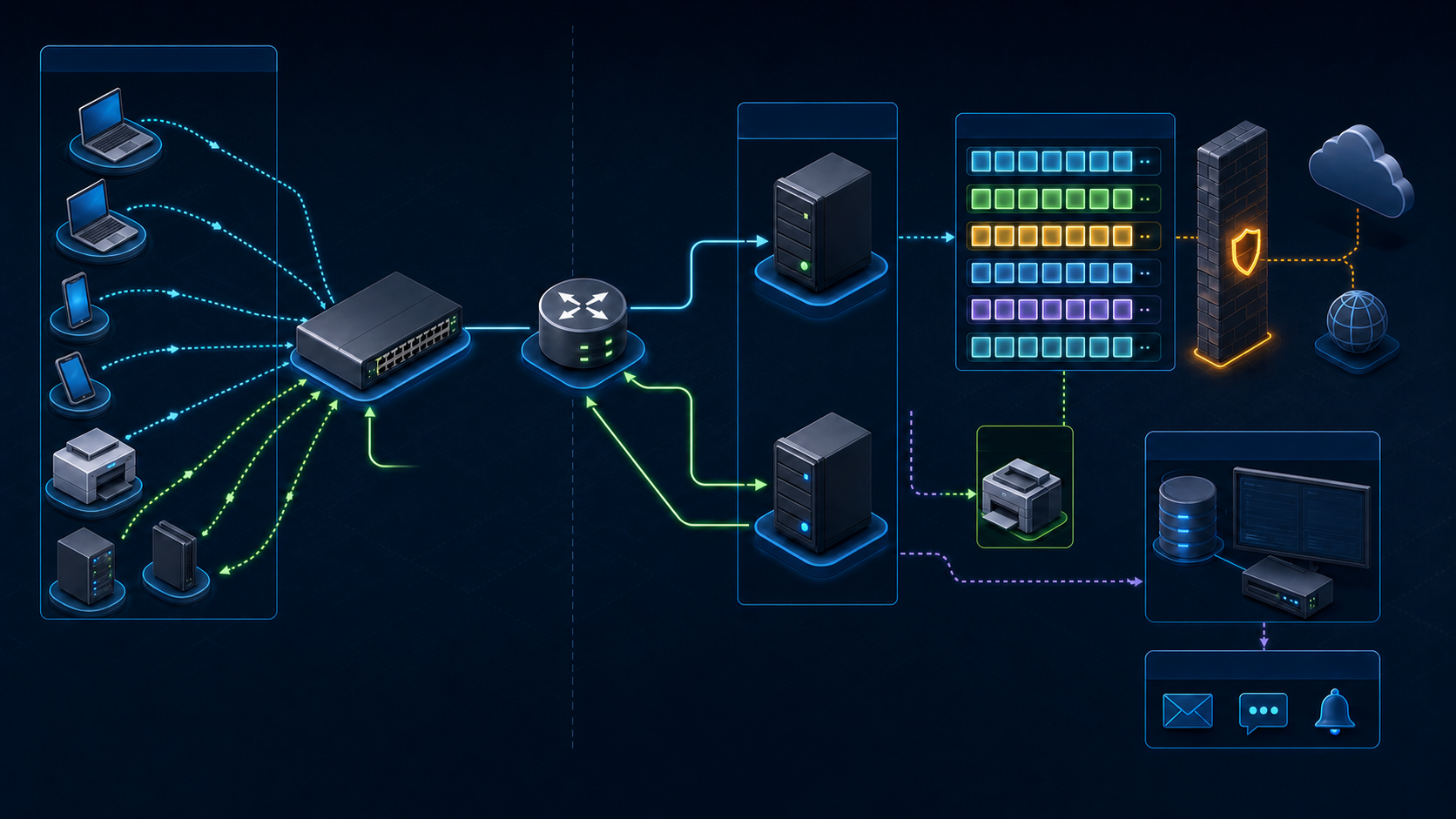
ISC DHCPではなくKeaを選ぶ理由
ISCはDHCP 4.4.3-P1を最後の保守リリースとし、新規環境にはKeaなど保守中のサーバーを選ぶよう推奨しています。KeaはJSON設定、Control Commands、統計、hook、memfile・MySQL・PostgreSQLのリースbackend、HA機能を提供し、3.0系は長期サポートブランチです。
2026年7月時点の最新安定ブランチは3.2ですが、このガイドでは長いサポート期間が必要な本番向けに3.0 LTSを選びます。導入前にISCのサポート方針とセキュリティ勧告で、使用する正確な保守バージョンを確認してください。
DORAの動作
| 段階 | メッセージ | 確認点 |
|---|---|---|
| 1 | DHCPDISCOVER | アドレスのないクライアントのbroadcast、またはrelayからの転送 |
| 2 | DHCPOFFER | サーバーがsubnetを選び、リースとオプションを提案 |
| 3 | DHCPREQUEST | クライアントが選んだサーバーとアドレスを要求 |
| 4 | DHCPACK | サーバーがリースを記録し、最終設定を承認 |
クライアントとサーバーが別のbroadcast domainにある場合、L3機器のDHCP relayが要求をunicastで転送します。relayアドレスとsubnet選択、サーバーからrelayへの戻り経路、ACLのUDP 67・68の許可をすべて整える必要があります。
Rocky Linux 9での事前確認
例のサーバーは192.168.100.2/24、インターフェースはens192、ゲートウェイは192.168.100.1です。そのままコピーせず、実NIC、VLAN、重複アドレス、既存DHCPサーバーを先に調べてください。
cat /etc/os-release
ip -br link
ip -br address
ip route
nmcli -t -f NAME,DEVICE,TYPE,STATE connection show --active
ss -lunp | grep -E ':(67|68)\b' || true
アドレスプールの競合を確認する
- 動的プールをゲートウェイ、サーバー、プリンター、ネットワーク機器の固定アドレスと重ねない。
- 予約アドレスを例のように動的プールの外へ置くか、Keaの競合処理方針を明確に検証する。
- 同じVLANで既存DHCPが応答していないか、パケットキャプチャで確認する。
- MACランダム化によってhw-address予約が使えなくなる可能性を確認する。
3.0 LTS公式RPMをインストールする
ISCはRHEL系パッケージをCloudsmithで提供しています。リモートスクリプトを直接パイプで実行せず、ローカルへ取得して内容とTLSの提供元を確認してから実行します。組織の供給網方針がある場合は、承認済み内部リポジトリへ同期してください。
curl --fail --location --proto '=https' --tlsv1.2   https://dl.cloudsmith.io/public/isc/kea-3-0/setup.rpm.sh   --output /tmp/isc-kea-3-0-setup.rpm.sh

less /tmp/isc-kea-3-0-setup.rpm.sh
sudo bash /tmp/isc-kea-3-0-setup.rpm.sh
DHCPv4だけを導入し、バージョンを記録する
sudo dnf install -y isc-kea-dhcp4
rpm -q isc-kea-dhcp4 isc-kea-common
kea-dhcp4 -V
dnf repolist --enabled | grep -i kea
ISC RPMの依存関係でEPELなど追加リポジトリが必要になる場合があります。依存関係エラーを--skip-brokenで回避せず、ISCの資料に従ってRocky 9用の承認済みリポジトリと必要パッケージの提供状況を確認します。
JSON設定
公式RPMの既定ファイルは通常/etc/kea/kea-dhcp4.confです。先にバックアップし、sudoeditで次の例を環境に合わせて入力します。コメント、カンマ、引用符を誤りやすいため、サービス起動前に必ずKea自身の検査を通してください。
sudo cp -a /etc/kea/kea-dhcp4.conf   /etc/kea/kea-dhcp4.conf.before-$(date +%F-%H%M%S)
sudoedit /etc/kea/kea-dhcp4.conf
{
"Dhcp4": {
"interfaces-config": {
"interfaces": [ "ens192" ]
},
"lease-database": {
"type": "memfile",
"persist": true,
"name": "/var/lib/kea/kea-leases4.csv",
"lfc-interval": 3600
},
"valid-lifetime": 3600,
"renew-timer": 900,
"rebind-timer": 1800,
"subnet4": [
{
"id": 100,
"subnet": "192.168.100.0/24",
"pools": [
{ "pool": "192.168.100.100 - 192.168.100.200" }
],
"option-data": [
{ "name": "routers", "data": "192.168.100.1" },
{ "name": "domain-name-servers", "data": "192.168.100.53" },
{ "name": "domain-name", "data": "example.internal" }
],
"reservations": [
{
"hw-address": "00:11:22:33:44:55",
"ip-address": "192.168.100.50",
"hostname": "printer1"
}
]
}
],
"loggers": [
{
"name": "kea-dhcp4",
"output-options": [ { "output": "syslog" } ],
"severity": "INFO"
}
]
}
}例から変更する値
| 項目 | 例 | 確認方法 |
|---|---|---|
| interface | ens192 | ip -br addressに表示される実際のサービスNIC |
| subnet | 192.168.100.0/24 | VLANのネットワークとprefix |
| pool | .100-.200 | 固定、予約、他DHCPのプールと重ならない |
| router | .1 | クライアントが使う実ゲートウェイ |
| DNS | .53 | クライアントから到達できる内部DNS |
| reservation | .50 | プール外の未使用アドレスと安定した識別子 |
構文検査と起動
sudo kea-dhcp4 -t /etc/kea/kea-dhcp4.conf
sudo systemctl enable --now kea-dhcp4
sudo systemctl status kea-dhcp4 --no-pager
sudo journalctl -u kea-dhcp4 -b --no-pager | tail -n 100
構文検査の成功はネットワーク設計の正しさを意味しません。誤ったinterface、gateway、DNS、重複プールも構文上は有効です。隔離VLANで実際のリース取得、ルーティング、名前解決を検証してください。
ファイアウォールと公開範囲の制限
DHCPv4サーバーはUDP 67、クライアントはUDP 68を使います。直結VLANだけを扱う場合は、サービスNICのfirewalld zoneでDHCPを許可します。relay環境ではrelay、ACL、ルーティングを併せて限定してください。
sudo firewall-cmd --get-active-zones
sudo firewall-cmd --zone=internal --add-service=dhcp --permanent
sudo firewall-cmd --reload
sudo firewall-cmd --zone=internal --list-services
sudo ss -lunp | grep ':67'例のinternalが実際のサービスNICに割り当てられているか先に確認し、全zoneへポートを開かないでください。ネットワーク機器のDHCP snoopingでは、relayと正規サーバーの経路だけをtrustedポートに指定します。
パケットとリースの診断
DORAパケットをリアルタイムで確認する
sudo tcpdump -ni ens192 -vvv '(udp port 67 or udp port 68)'サービスログとリースファイルを確認する
sudo journalctl -u kea-dhcp4 -f
sudo ls -lh /var/lib/kea/
sudo tail -n 20 /var/lib/kea/kea-leases4.csv| 症状 | パケットの状態 | 優先する確認 |
|---|---|---|
| DISCOVERがない | クライアント要求自体が見えない | VLAN、NIC、relay、キャプチャ対象 |
| DISCOVERだけある | OFFERがない | subnet選択、プール枯渇、ログ、ファイアウォール |
| OFFERの後にREQUESTがない | 別サーバーを選んだ可能性 | 不正DHCP、オプション、クライアント方針 |
| ACK後に通信できない | リースは正常 | gateway、DNS、ACL、IP重複 |
| 予約が効かない | 異なる識別子で要求している | random MAC、client-id、予約識別子 |
DHCP relayと複数サブネット
DHCPサーバーを全VLANへ直結する必要はありません。ルーターやL3スイッチのrelayが転送すると、Keaは指定されたリンク情報でsubnetを選びます。各subnetに一意のidを使い、応答経路とrelayのアクセスACLを検証してください。機器固有のrelayコマンドはベンダーの公式資料に従います。
ip route get <RELAY_IP>
sudo tcpdump -ni any -vvv   'host <RELAY_IP> and (udp port 67 or udp port 68)'
sudo journalctl -u kea-dhcp4 --since '-10 min'
予約の設計
予約は手動の固定IP設定とは異なり、サーバーが同じ識別子を見たときに特定のリースを提供する方針です。管理対象のプリンターやサーバーNICではMACが安定していても、モバイル端末はSSIDごとのprivate MACを使う場合があります。hw-address、client-id、flex-idを併せて検討してください。
- 予約アドレスが動的プールと重なる場合の競合防止を試験する。
- 資産管理のMAC、所有者、用途と予約の変更履歴を関連付ける。
- 機器交換時に旧識別子とリースを整理する承認手順を設ける。
- 予約数が増えたら、JSONの手作業より対応するhost backendと変更APIを検討する。
ISC DHCPからの移行
ISCのKea Migration Assistantはdhcpd.confを部分変換しますが、結果をそのまま本番へ適用できるわけではありません。条件式、DDNS、failover、class、リース処理、未対応オプションを人が確認する必要があります。旧・新サーバーが同じプールを同時に提供しないように切り替え時間を設計します。
- 既存設定、リース、DNS連携、relay、オプション、予約をバックアップして一覧化する。
- KeaMAの警告と未変換構文を確認し、最小限のJSONを作る。
- 隔離VLANでDORA、予約、更新、DNS、PXE、長期間のリース動作を試験する。
- 既存リースの時間経過を考慮して期間を段階的に短縮するか、移行中のアドレス競合防止方法を決める。
- 変更時間帯に旧サーバーの応答を止めてKeaを起動し、パケット、ログ、重複アドレスを観測する。
- 切り戻し条件と旧サーバー再有効化の手順を事前に文書化する。
高可用性の設計
前のJSONは単一DHCPサーバーの設定で、HAは有効になりません。実際のHA導入には、選択バージョンのHA hookパッケージ、hooks-libraries内のpartner設定、HTTP/HTTPS制御経路、両サーバーへ転送するrelay設定が必要です。以下は設計・試験の基準であり、完成したHA設定の代わりではありません。ISC HA Quickstartの同じバージョンの例を出発点に、2ノードの設定を一緒に検証してください。
HA hookはhot-standbyやload-balancingのpartner状態とリース更新を管理できます。同じJSONを2台へ置くだけではHAになりません。heartbeat、状態遷移、リース同期、split-brain時の応答方針、relay宛先、hookの対応バージョン、障害シナリオを併せて設計します。
- 両サーバーの時刻、バージョン、hook、subnet設定をそろえる。
- HA通信ポートを管理網だけに許可し、TLSと認証の対応範囲を確認する。
- primary停止、HAリンク断、relay経路断、リースbackend障害を個別に試験する。
- partner-downへの移行時間中の影響を、実端末とperfdhcpで測定する。
- HAは誤設定、削除、操作ミスも複製するため、設定のバージョン管理とバックアップを別途用意する。
運用チェックリスト
- CentOS 7とISC DHCPのEOLを認識し、サポートされるOSとKeaブランチを選択した。
- 実interface、subnet、pool、gateway、DNS、relay、既存DHCPの応答を確認した。
- JSON検査後に起動し、DISCOVER、OFFER、REQUEST、ACKをキャプチャした。
- サービスVLANまたはrelay経路だけを最小限許可した。
- 予約アドレス、識別子、random MAC方針、プール枯渇の警報を管理する。
- 設定、リースbackend、hook、パッケージバージョンを保存し、復旧を試験する。
- HAではサーバー停止に加え、リンク分断とリース同期失敗も検証した。
公式資料と関連ガイド
- ISC DHCPの保守終了案内
- Kea 3.0 LTS公式管理者資料
- ISC Keaの公式パッケージとサービス名
- Kea 3.0 Cloudsmithの設定
- ISC DHCPからKeaへの移行
- Kea HA公式Quickstart
- Linuxのディスク・inode障害診断
まとめ
新しい環境ではEOLのdhcpd例を繰り返さず、サポート中のKeaとOSを選び、アドレス設計と実パケットで検証してください。インストール以上に重要なのは、DHCPの重複防止、プールと予約の管理、relay経路、最小限のファイアウォール、リースと設定の復旧、ネットワーク分断を含むHA試験です。