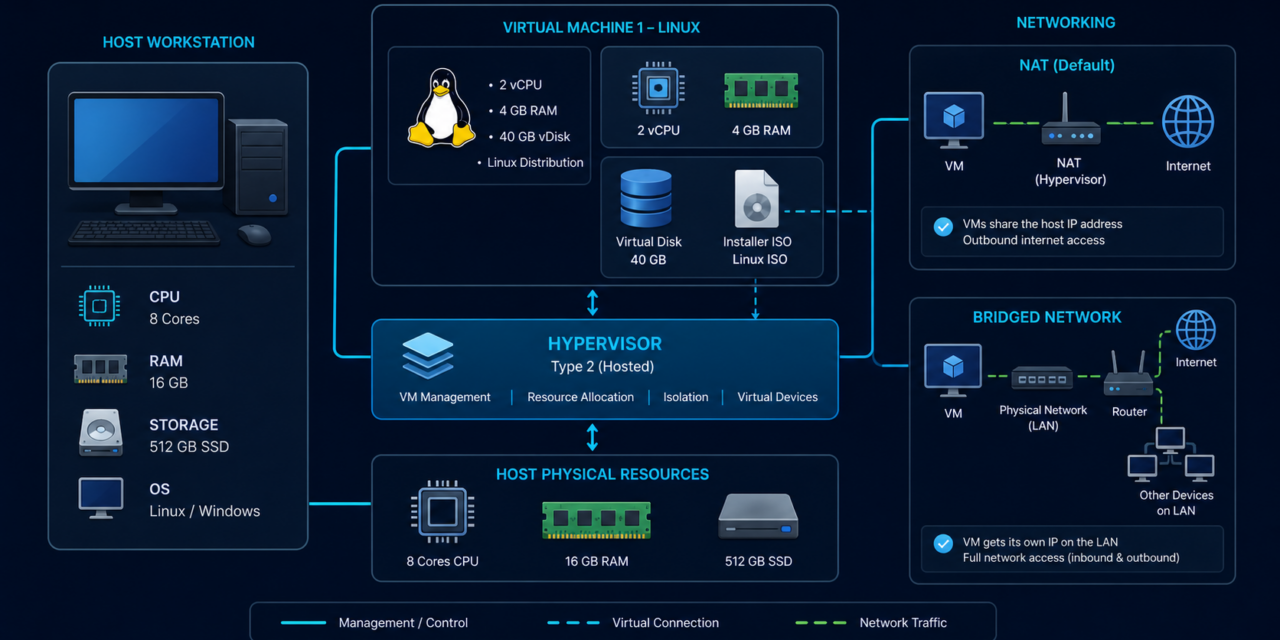
VirtualBox Visual C++ 오류 관련 가이드이다. Windows에서 VirtualBox 설치가 Visual C++ 런타임 문제로 중단될 때 공식 재배포 패키지, 시스템 아키텍처와 설치 로그를 확인한다. 명령을 복사하기 전에 대상과 권한, 변경 범위, 복구 경로를 먼저 확인해야 한다. 이 글은 개념, 적용 순서, 실제 코드 블록, 검증과 문제 해결을 하나의 운영 절차로 정리한다.
예시는 이해를 돕기 위한 값이다. 호스트명, 사용자, 장치, 경로와 네트워크 대역을 실제 환경에 맞게 바꾼다. 운영 변경은 현재 상태와 설정을 백업하고 콘솔 또는 별도 관리 세션을 확보한 뒤 진행한다.
VirtualBox Visual C++ 오류: 핵심 개념과 범위
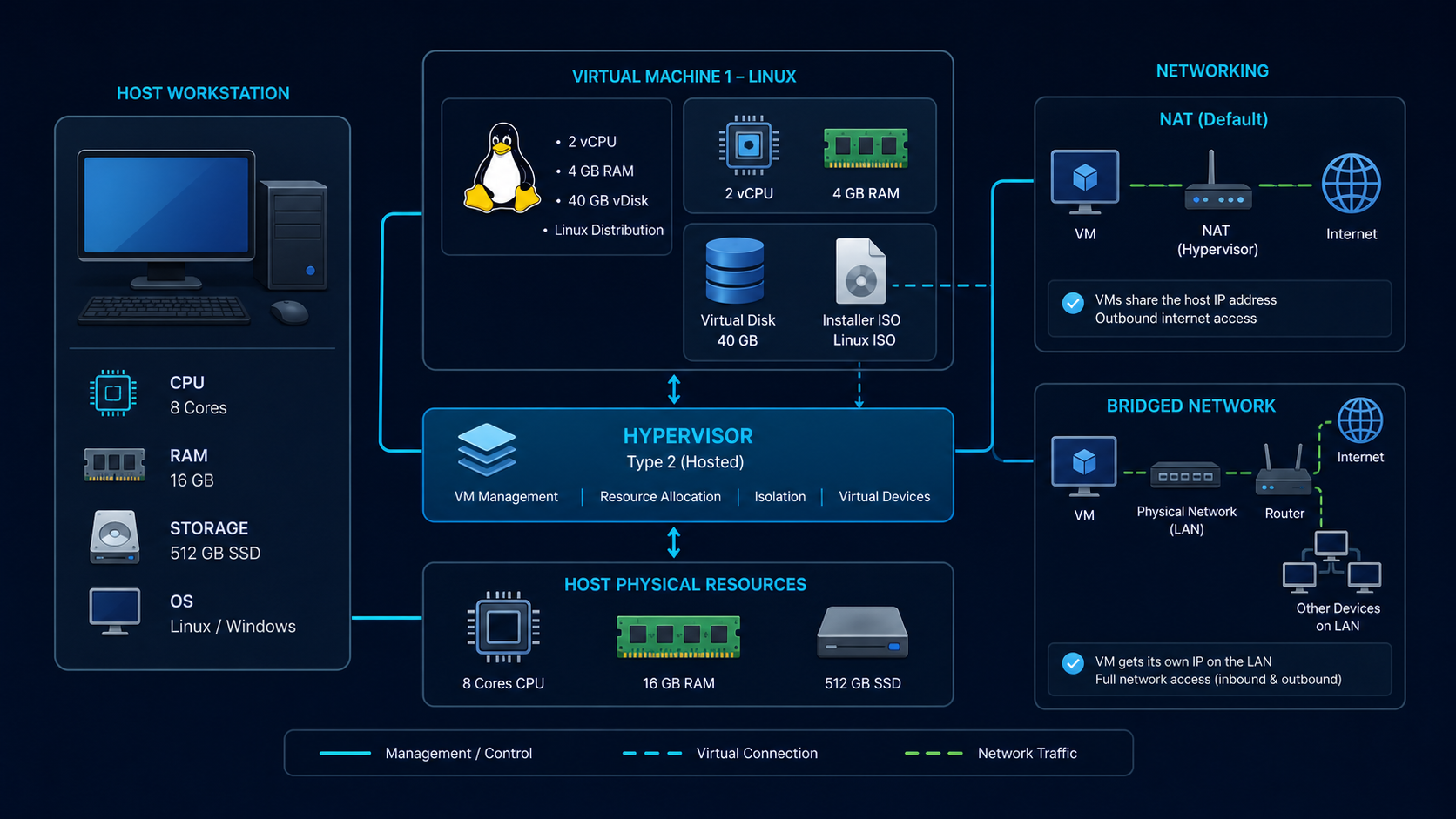
VirtualBox Visual C++ 오류 관련 설정을 정확히 적용하려면 명령 이름보다 구성 요소 사이의 관계를 이해해야 한다. 조회 결과와 설정 파일, 실행 프로세스, 로그와 실제 서비스 응답을 서로 대조한다.
| 구분 | 운영 기준 |
|---|---|
| 호스트 | CPU·메모리·디스크와 가상화 기능을 제공하는 물리 시스템 |
| 가상 머신 | 독립된 가상 하드웨어와 운영체제, 네트워크를 사용하는 실행 단위 |
| 검증 | 공식 설치 파일·체크섬·자원 범위·네트워크·게스트 상태를 확인 |
이 글에서 바로잡는 핵심 사항
- 오류 메시지와 이벤트 시간을 먼저 기록한다.
- 임의 DLL 다운로드 사이트를 사용하지 않는다.
- 공식 Microsoft 재배포 패키지와 Windows 업데이트를 사용한다.
VirtualBox Visual C++ 오류: 적용 전 안전 점검
- 호스트 운영체제와 CPU 가상화 지원, 사용 가능한 메모리와 디스크를 확인한다.
- 공식 배포처에서 설치 파일과 ISO를 받고 가능한 경우 체크섬이나 서명을 검증한다.
- VM 자원은 호스트 운영체제가 사용할 여유를 남긴 범위에서 할당한다.
- NAT·브리지·호스트 전용 네트워크의 노출 범위를 목적에 맞게 선택한다.
- 설치 후 게스트 시간, 네트워크, 업데이트, 종료와 재부팅을 시험한다.
VirtualBox Visual C++ 오류: 명령어와 설정 예시
아래 명령은 단계별로 실행한다. 각 코드 블록이 성공했다고 다음 단계까지 자동으로 안전한 것은 아니다. 출력, 종료 코드와 로그를 확인한 뒤 진행한다.
1단계: 현재 상태 확인
Get-ComputerInfo | Select-Object WindowsProductName,WindowsVersion,OsArchitecture
Get-CimInstance Win32_Product |
  Where-Object Name -Like '*Visual C++*' |
  Select-Object Name,Version
2단계: 설정 또는 안전한 작업
Get-AuthenticodeSignature .\VC_redist.x64.exe
Start-Process .\VC_redist.x64.exe -ArgumentList '/repair' -Wait
3단계: 결과 검증
Get-WinEvent -FilterHashtable @{
  LogName='Application'
  StartTime=(Get-Date).AddMinutes(-30)
} | Select-Object -First 30 TimeCreated,ProviderName,Id,LevelDisplayName,Message
운영 검증과 문제 해결
검증은 명령의 성공 메시지에서 끝나지 않는다. 실행 주체, 실제 파일·프로세스·소켓 상태, 서비스 로그와 사용자 관점의 기능 시험을 함께 확인한다. 실패했다면 같은 명령을 반복하기보다 마지막 변경과 정상 기준선의 차이를 좁혀야 한다.
- 64비트 게스트가 보이지 않으면 BIOS/UEFI 가상화 기능과 다른 하이퍼바이저 충돌을 확인한다.
- 부팅 실패는 ISO 체크섬, 광학 드라이브 연결, 부팅 순서와 UEFI 설정을 확인한다.
- 네트워크 장애는 NAT·브리지 모드와 호스트 방화벽, 게스트 주소를 함께 점검한다.
운영 체크리스트
- 대상 호스트·사용자·장치·파일·서비스를 명확히 식별했다.
- 현재 설정과 중요 데이터를 별도 위치에 백업했다.
- 최소 권한 계정과 필요한 네트워크 범위를 사용했다.
- 명령어와 설정 예시는 실제 환경 값으로 교체했다.
- 새 세션 또는 독립된 클라이언트에서 기능을 검증했다.
- 로그·모니터링·백업·복구 절차와 담당자를 확인했다.
공식 문서와 관련 가이드
- Microsoft 최신 Visual C++ 재배포 패키지
- Oracle VirtualBox 7.2 공식 사용자 가이드
- CentOS Linux 지원 종료 안내
- Rocky Linux 설치와 초기 보안 설정
- CentOS 7 Vault 긴급 복구 가이드
VirtualBox Visual C++ 오류 관련 작업의 완료 기준은 명령이 한 번 실행되는 상태가 아니다. 재부팅이나 새 세션에서도 설정이 유지되고, 권한과 노출 범위가 의도와 맞으며, 오류를 탐지하고 안전하게 되돌릴 수 있어야 한다.