Vermeidung von AWS-Kostenfallen: Prüfung des Free Tier, Budget-Benachrichtigungen und EC2-Abrechnung
AI Editter
Sie haben die EC2-Instanz für eine Übung heruntergefahren, aber die Kosten steigen am nächsten Tag weiter. Da Sie den Free Tier gewählt haben, gingen Sie von einer kostenlosen Nutzung aus, doch in der Abrechnungsübersicht erscheinen Beträge. In diesem Fall ist es nicht nötig, die Instanz erneut zu starten. Überprüfen Sie zuerst die Abrechnungsdetails nach Dienst, Region und Nutzungstyp.
Die Vermeidung von AWS-Kostenfallen beginnt damit, die kostenlosen Kontovorteile zu prüfen, Kostenbenachrichtigungen einzurichten und Ressourcen nach Abschluss der Übungen zu bereinigen. Ein einfacher Klick auf den Stopp-Button für EC2 reicht nicht aus, um diese drei Punkte abzudecken. Die folgenden Informationen basieren auf persönlichen Übungskonten und kleinen On-Demand-Umgebungen. Das Datum für die Überprüfung der Gebühren und Free Tier-Richtlinien ist der 20. September 2026.
Was Sie tun sollten, wenn die Kosten aktuell steigen
- Öffnen Sie die Rechnungen (Bills) unter Billing and Cost Management. Klappen Sie die Kosten des aktuellen Monats nach Dienst auf, um die abgerechneten Regionen und Nutzungstypen zu notieren.
- Suchen Sie nach Ressourcen in der entsprechenden Region. Auch wenn Sie keine Server in Seoul betreiben, könnten dort noch Übungsressourcen aktiv sein.
- Beseitigen Sie die Ursachen für die Kosten bei ungenutzten Ressourcen. Stoppen Sie nicht nur die EC2-Instanz, sondern prüfen Sie auch verbundene Ressourcen wie EBS, Elastic IP und NAT Gateways. Überprüfen Sie vor dem Löschen die Daten und die Abhängigkeiten der Dienste.
- Erstellen Sie Kostenbenachrichtigungen. Dies löscht zwar keine bereits angefallenen Kosten, hilft aber dabei, Probleme bei zukünftigen Übungen früher zu erkennen.
Wie man die Abrechnungsübersicht liest, erfahren Sie in der Dokumentation zur Überprüfung von AWS-Rechnungen. Da die Nutzung von Ressourcen zeitversetzt in die Abrechnung einfließen kann, sollten Sie nicht sofort davon ausgehen, dass die Bereinigung fehlgeschlagen ist, nur weil die Summe kurzzeitig noch steigt.
AWS Free Tier: Zu prüfende Bedingungen je nach Anmeldedatum
Wenn Sie die Anleitung „750 Stunden EC2 pro Monat, 12 Monate kostenlos“ aus einer Suche auf ein neu erstelltes Konto anwenden, kann die Berechnung fehlerhaft sein. AWS hat den Free Tier für Neukunden am 15. Juli 2025 auf ein kreditbasiertes System umgestellt.
| Kontotyp | Zu prüfende Bedingungen | Häufig übersehene Punkte |
|---|---|---|
| Erstellt vor dem 15. Juli 2025 | Kostenlose Kontingente pro Dienst und Zeit seit der Registrierung | Die 12-monatigen Vorteile erneuern sich nicht jährlich. Zum Zeitpunkt dieses Artikels ist der 12-monatige Zeitraum für diese Konten bereits abgelaufen. |
| Erstellt nach dem 15. Juli 2025, Free Plan | Verbleibendes Guthaben und maximale Nutzungsdauer von 6 Monaten | Der kostenlose Plan endet, sobald entweder der Zeitraum abgelaufen ist oder das Guthaben aufgebraucht wurde. |
| Paid Plan | Guthabenberechtigung, Kontostand, Ablaufdatum und tatsächliche Nutzung | Kosten, die nicht durch das Guthaben gedeckt sind, können in Rechnung gestellt werden. |
Neukunden erhalten bei der Anmeldung ein Guthaben von 100 USD und können durch bestimmte Aktivitäten weitere bis zu 100 USD erhalten. Es gibt nicht automatisch 200 USD nur für die Registrierung. Im Free Plan fallen keine Kosten an, solange nicht auf einen kostenpflichtigen Plan umgestellt wird, jedoch gibt es Einschränkungen bei den nutzbaren Diensten. Wenn Sie Dienste nach Ablauf des kostenlosen Plans weiter betreiben möchten, prüfen Sie die Umstellungsbedingungen. AWS Free Tier FAQ
Prüfen Sie in der Konsole zuerst Ihren Plan, das Guthaben und das Ablaufdatum. Nur weil die 12-monatigen Vorteile eines alten Kontos abgelaufen sind, bedeutet das nicht, dass die kostenlosen Kontingente für alle Dienste verschwinden. Da die Bedingungen je nach Dienst variieren, ist es genauer, neues Guthaben und bestehende kostenlose Kontingente nicht zusammenzurechnen. Anwendungskriterien für den EC2 Free Tier
Einrichtung von AWS Budgets-Benachrichtigungen: Beispiel für ein monatliches Übungsbudget von 10 USD
Wenn Sie für persönliche Übungen ein monatliches Budget von 10 USD festgelegt haben, konfigurieren Sie eine Benachrichtigung per E-Mail, bevor dieser Betrag erreicht wird. Die folgenden Beträge sind Beispiele zur Veranschaulichung. Für bereits laufende Dienste ist ein Schwellenwert erforderlich, der auf den üblichen Nutzungskosten basiert.
- Navigieren Sie zu Billing and Cost Management → Budgets → Create budget.
- Wählen Sie Customize (advanced) → Cost budget aus.
- Legen Sie den Zeitraum auf Monthly, die Erneuerung auf Recurring und die Betragseinstellung auf Fixed fest und geben Sie 10 USD als Budget ein.
- Zunächst sollten Sie keine Filter für bestimmte Dienste oder Regionen anwenden, sondern die Kosten für das gesamte Konto erfassen. Wenn Sie die Filter zu eng setzen, könnten Kosten übersehen werden, die in anderen Diensten anfallen.
- Richten Sie Benachrichtigungen für tatsächliche Kosten bei 10 %, 50 % und 100 % ein. In diesem Beispiel entspricht dies 1 USD, 5 USD und 10 USD. Das Hinzufügen einer Benachrichtigung bei 100 % der prognostizierten Kosten hilft zudem dabei, eine mögliche Überschreitung zum Monatsende frühzeitig zu erkennen.
- Geben Sie eine E-Mail-Adresse ein, die Sie regelmäßig abrufen, und speichern Sie die Einstellungen. Falls Sie SNS ausgewählt haben, müssen Sie zusätzlich die Abonnementbestätigung und die Berechtigungen für den Versand konfigurieren.
Sie sollten zudem unterscheiden, ob die voraussichtliche Rechnung nach Anwendung von Guthaben oder die Kosten für die Ressourcennutzung vor Abzug des Guthabens angezeigt werden sollen. Um zu überwachen, wie viel Kosten die Übungsumgebung tatsächlich verursacht, prüfen Sie in den erweiterten Budgetoptionen, ob Guthaben einbezogen werden soll. Diese Einstellung verhindert, dass ein Anstieg der Nutzung durch ein ausreichendes Guthaben verschleiert wird. Verfahren zur Erstellung eines Kostenbudgets · Kostenposten für Budgets
Ein Budget von 10 USD ist keine Zahlungsobergrenze. Wenn Sie nur Benachrichtigungen einrichten, laufen die Ressourcen auch nach Überschreiten der 10 USD weiter. Zudem gibt es eine Verzögerung zwischen der Erfassung der Nutzung und der Benachrichtigung. Sie können zwar separate Budgets Actions konfigurieren, diese erfordern jedoch die Zuweisung von Zielen und Berechtigungen und sollten nicht als Mechanismus betrachtet werden, der die gesamte Abrechnung eines Kontos in Echtzeit stoppt. AWS Budgets: Funktionsweise und Benachrichtigungsverzögerung
Überprüfung der Eingabepositionen in der tatsächlichen AWS-Konsole
Nachfolgend finden Sie Bilder aus dem offiziellen AWS-Praxisleitfaden, in denen rote Kästen und Nummern hinzugefügt wurden. Das Originalmaterial wurde am 8. Oktober 2025 aktualisiert; das Layout und die Formulierungen in der aktuellen Konsole können abweichen. Der Bildschirm zeigt ein Beispiel für ein 100-USD-Budget aus der einfachen Vorlage; bitte unterscheiden Sie dies von dem oben beschriebenen 10-USD-Budget mit erweiterten Einstellungen.
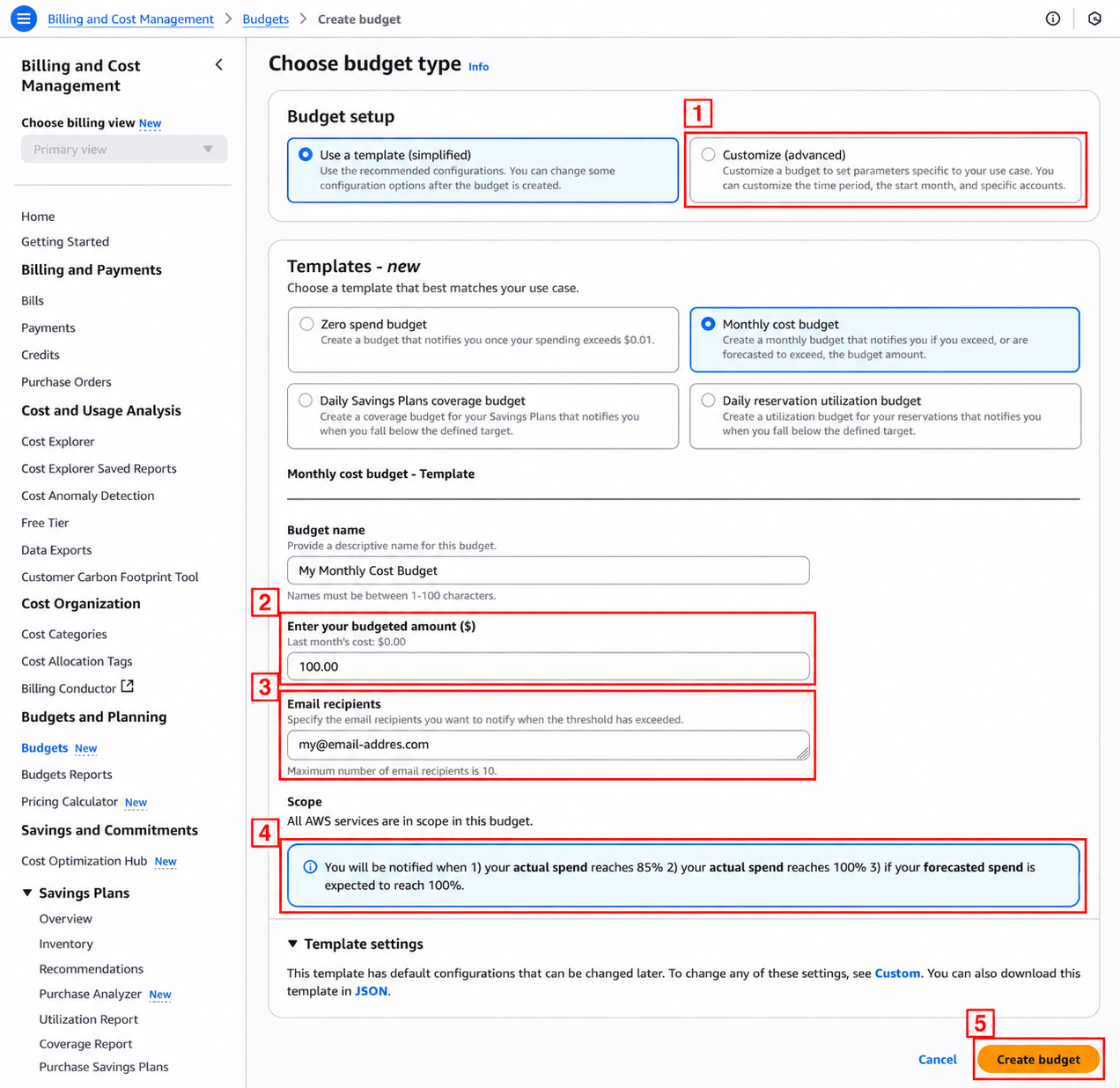

- ① Customize (advanced): Wählen Sie diesen Pfad, wenn Sie die im Text genannten Benachrichtigungen für 10 %, 50 % und 100 % manuell festlegen möchten. Nach der Auswahl ändert sich der Bildschirmaufbau.
- ② Budgetbetrag: Wenn Sie die einfache Vorlage verwenden, geben Sie hier Ihr monatliches Budget ein. Der Standard für die Übung in diesem Artikel ist 10,00 USD. Kopieren Sie nicht einfach die 100,00 aus dem Bildschirm.
- ③ E-Mail: Geben Sie anstelle der Beispieladresse Ihre eigene Adresse ein, um die Benachrichtigungen zu erhalten.
- ④ Standardbenachrichtigungen: Diese Vorlage schlägt Benachrichtigungen bei 85 % und 100 % der tatsächlichen Kosten sowie 100 % der prognostizierten Kosten vor. Dies unterscheidet sich von den zuvor vorgeschlagenen benutzerdefinierten Kriterien.
- ⑤ Create budget: Erstellen Sie das Budget, nachdem Sie den Betrag, den Empfänger und die Benachrichtigungsbedingungen überprüft haben.
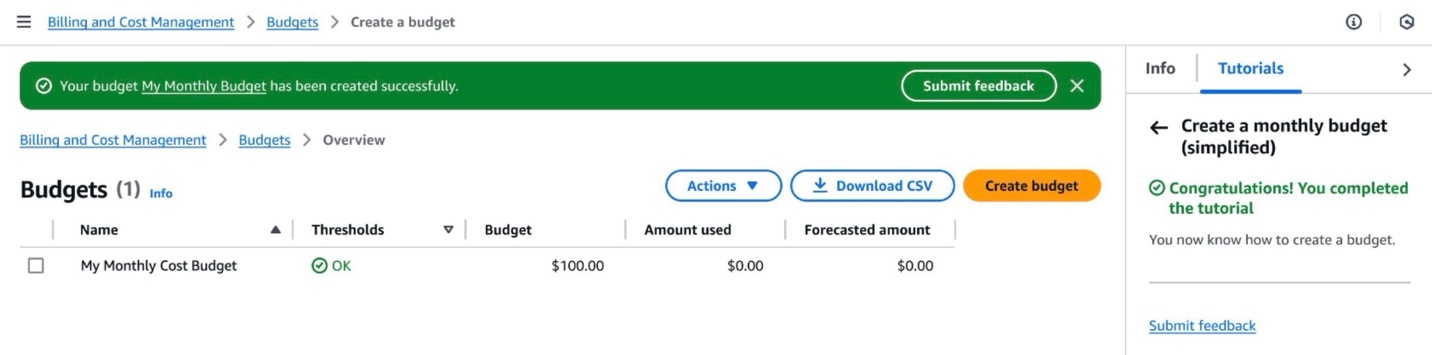
Der Abschluss der Erstellung bedeutet nicht, dass die Abrechnung gestoppt wird. Überprüfen Sie den Empfänger und die Benachrichtigungsbedingungen im gespeicherten Budget erneut.
Warum nach dem Stoppen von EC2 weiterhin Kosten anfallen
Bei einer typischen EBS-basierten On-Demand-EC2-Instanz werden die Nutzungskosten für die Instanz gestoppt, sobald sie den Status stopped erreicht. Festplatten und IP-Adressen sind jedoch separate Ressourcen. Der Grund, warum Daten beim Neustart des Servers weiterhin verfügbar sind, liegt darin, dass das EBS-Volume erhalten bleibt. Abrechnungskriterien nach EC2-Status
| Ressource | Wenn nur EC2 gestoppt wird | Überprüfung nach Abschluss der Übung |
|---|---|---|
| EC2-Instanz | Nutzungsgebühren für den regulären On-Demand-Betrieb werden gestoppt | Unterscheiden Sie, ob es sich um eine vorübergehende Pause handelt oder ob die Instanz nicht mehr benötigt wird |
| EBS-Volume | Speicherkosten bleiben bestehen | Überprüfen Sie nicht verbundene Volumes und die Einstellungen zum Löschen beim Beenden |
| EBS-Snapshot | Aufbewahrungskosten fallen separat an | Bewahren Sie nur die für die Wiederherstellung erforderlichen Zeitpunkte auf und überprüfen Sie unnötige Snapshots |
| Elastische IP | Aufrechterhaltung der Abrechnung für dem Konto zugewiesene Adressen | Prüfen Sie bei ungenutzten Adressen nicht nur die Trennung der Verbindung, sondern auch die Freigabe der Zuweisung. |
| NAT Gateway | Separate Abrechnung unabhängig vom EC2-Status | Prüfen Sie die Pfadabhängigkeiten, bevor Sie die Löschung unnötiger Gateways in Erwägung ziehen. |
Gehen Sie beim Beenden (terminate) einer Instanz nicht davon aus, dass alle EBS-Volumes automatisch gelöscht werden. Die Einstellung DeleteOnTermination kann je nach Volume unterschiedlich sein. Auch Snapshots bleiben separat bestehen. Wenn Sie die Daten nicht mehr benötigen, entscheiden Sie, ob Sie die Aufbewahrungskosten akzeptieren oder nur die notwendigen Backups behalten möchten, bevor Sie aufräumen. EC2-Beendigung und Volume-Aufbewahrung · Preise für EBS-Volumes und Snapshots
Die Kosten für Reserved Instances oder Savings Plans sind davon unabhängig. Das Ausschalten der Instanz beendet nicht die vertragliche Verpflichtung. Wenn Sie bei kurzen Übungen ohne festes Nutzungsmuster nur auf den Rabatt achten und sich für eine langfristige Bindung entscheiden, können auch in Zeiten der Nichtnutzung Kosten anfallen. Zahlungsoptionen für Reserved Instances
EBS-Volumes prüfen: Datenträger gestoppter Server finden
- Wechseln Sie in die abgerechnete Region und öffnen Sie EC2 → Elastic Block Store → Volumes. Um die an eine Instanz angeschlossenen Datenträger zu finden, wählen Sie den Server unter Instances aus und klicken Sie auf die Volume-ID, die unter Storage bei den Blockgeräten angezeigt wird.
- Überprüfen Sie in der Volume-Liste den Status, die Größe, den Typ und die angeschlossene Instanz.
in-usebedeutet, dass eine Verbindung besteht; selbst wenn der Server gestoppt wird, bleibt das Volume bestehen.availablebedeutet, dass keine Verbindung besteht, aber nicht, dass es kostenlos ist. - Prüfen Sie bei nicht verbundenen Volumes den Namen, die Tags und den Eigentümer. Stellen Sie sicher, ob die Daten benötigt werden oder ob wiederherstellbare Backups vorhanden sind, bevor Sie sie bereinigen. Wenn zusätzliche IOPS oder Durchsatz konfiguriert wurden, prüfen Sie auch diese Punkte.
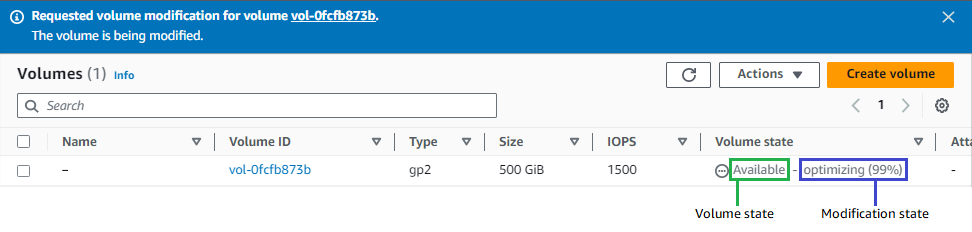
Die Bedeutung der Status und die Abfragemethoden finden Sie in der Dokumentation zur Überprüfung von EBS-Volume-Informationen. Auch wenn die Liste in der aktuellen Region leer ist, bedeutet dies nicht, dass in anderen Regionen bereits aufgeräumt wurde.
EBS-Snapshots prüfen: Auch Backups gelöschter Server untersuchen
- Öffnen Sie EC2 → Elastic Block Store → Snapshots und wählen Sie als Suchbereich Owned by me (In meinem Besitz) aus.
- Wählen Sie einen Snapshot aus, um die Quell-Volume-ID, den Erstellungszeitpunkt, Beschreibung/Tags und den Storage tier (Speicherebene) zu prüfen. Selbst wenn der Quellserver oder das Volume gelöscht wurde, können Snapshots bestehen bleiben.
- Überprüfen Sie die Aufbewahrungsrichtlinien sowie den Verwendungszweck für AMI- und Backup-Wiederherstellungen. Completed steht für eine abgeschlossene Erstellung, Archive für die Archivierungsebene. Beides bedeutet nicht, dass die Aufbewahrung kostenlos ist.
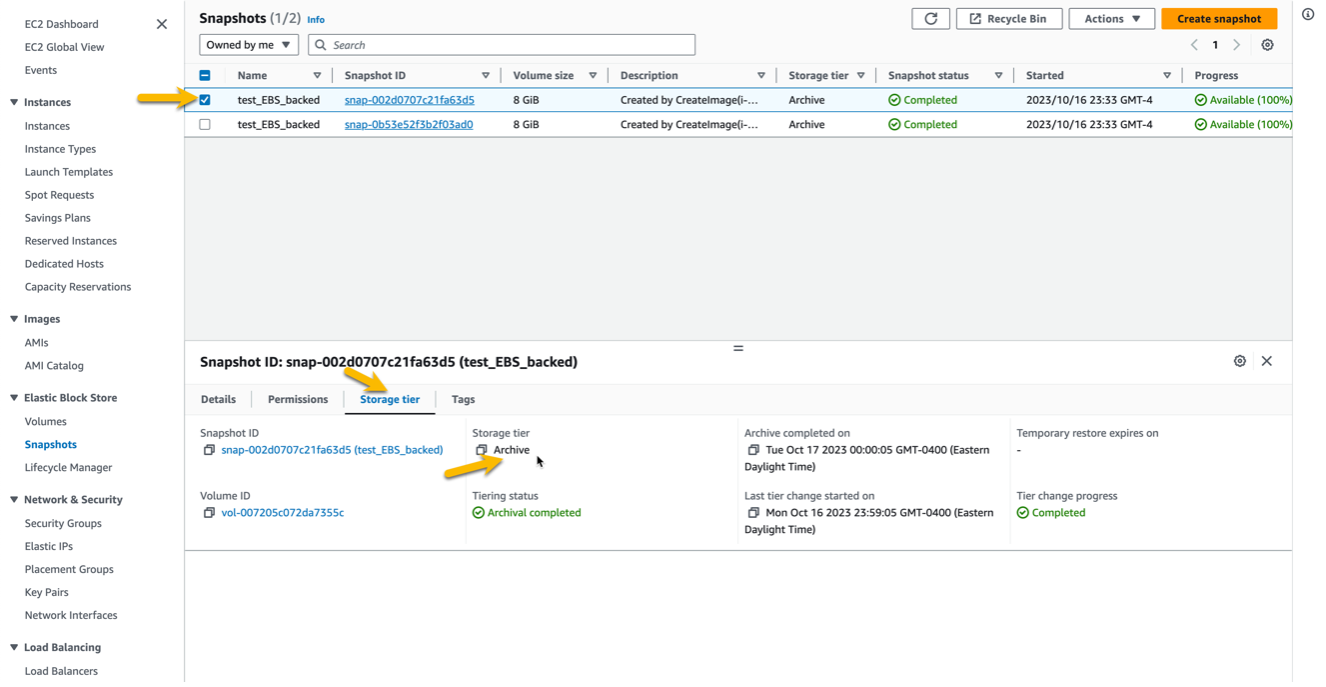
Die Volume size in der Liste ist die Größe des wiederherzustellenden Volumes. Berechnen Sie dies nicht direkt als Snapshot-Abrechnungsgröße. Die gesamte Snapshot-Größe muss ebenfalls von der tatsächlichen Abrechnungsmenge aufgrund inkrementeller Speicherung unterschieden werden. Die Informationen auf dem Bildschirm finden Sie in der Dokumentation zur Snapshot-Abfrage, die tatsächlichen Kosten prüfen Sie jeweils unter ‘Bills’.
Kosten für öffentliche IPv4-Adressen und NAT Gateways werden separat berechnet
Die Standardgebühr für von AWS bereitgestellte öffentliche IPv4-Adressen beträgt 0,005 USD pro Stunde und Adresse. Wenn man davon ausgeht, dass eine Adresse 30 Tage lang durchgehend genutzt wird, ergibt dies 0.005 × 24 × 30 = 3.60 USD. Dieser Betrag ist ein Beispiel nur für die IP-Adresse und enthält keine EC2-, Datenträger-, Verkehrs- oder Steuerkosten. Dies gilt vor Anwendung von Credits oder kostenlosen Angeboten. Da auch genutzte Adressen kostenpflichtig sind, ist der alte Hinweis, dass Elastic IPs bei Verbindung mit einem laufenden Server kostenlos seien, nach aktuellem Stand nicht mehr korrekt. Preise für öffentliche IPv4-Adressen in Amazon VPC
Automatisch zugewiesene öffentliche IPv4-Adressen werden beim Stoppen einer EC2-Instanz zurückgegeben, Elastic IPs bleiben jedoch erhalten. Wenn man beide Adresstypen für identisch hält, ist es schwierig, den Grund für verbleibende Kosten nach einer Bereinigung zu finden. Ressourcen, die beim Stoppen/Starten von EC2 erhalten bleiben oder freigegeben werden
Für NAT Gateways fallen Kosten basierend auf der Erstellungsdauer und den verarbeiteten Daten an. Es ist nicht so, dass die Kosten bei Nichtzugriff auf die verbundene EC2-Instanz auf 0 sinken. Wenn Sie im VPC-Erstellungsassistenten NAT Gateways in mehreren Availability Zones erstellt haben, prüfen Sie auch die Anzahl der Gateways. Da der Preis pro Stunde je nach Region variiert, sollten Sie Beispielbeträge aus anderen Regionen nicht einfach auf Übungen in der Region Seoul übertragen. Preise für Amazon VPC NAT Gateway
Ob ein NAT Gateway in einer kleinen Übungsumgebung erforderlich ist, sollte in der Netzwerkplanungsphase entschieden werden. Vermeiden Sie es, Datenbanken wahllos auf ‘öffentlich’ umzustellen oder den gesamten Inbound-Verkehr zu öffnen, nur um Kosten zu sparen.
Öffentliche IPv4-Adressen prüfen: Nachverfolgen, welcher Dienst die Adresse nutzt
- Öffnen Sie die VPC IPAM-Konsole → Public IP insights. Die ① in der Abbildung unten ist das Menü. Prüfen Sie unter der Benachrichtigung ② Unassociated Elastic IP addresses und unter ③ EIP usage, ob nicht verbundene Elastic IPs vorhanden sind.
- Prüfen Sie in der Liste ④ Public IP addresses den Dienst, die Netzwerkschnittstellen-ID, die Instanz-ID und den Verbindungsstatus pro Adresse. Auch wenn die Instanz-ID leer ist, kann es sich um eine Adresse handeln, die von einem NAT Gateway oder Load Balancer verwendet wird. ‘Associated’ bedeutet lediglich, dass eine Verbindung besteht, nicht, dass tatsächlich Datenverkehr stattfindet.
- Um nur Elastic IPs direkt zu prüfen, gehen Sie zu EC2 → Network & Security → Elastic IPs. Wählen Sie die Adresse aus, um die Allocation ID, Association ID und die verbundene Netzwerkschnittstelle bzw. Instanz zu prüfen. Für automatisch zugewiesene öffentliche IPs wählen Sie in der EC2-Konsole unter ‘Instances’ die Instanz aus und prüfen Sie unter ‘Networking’ die ‘Public IPv4 address’.
- Geben Sie unnötige Elastic IPs nach Prüfung des Verwendungszwecks über Release Elastic IP addresses (Elastic IP-Adressen freigeben) zurück. Wenn Sie nur die Verbindung trennen (Disassociate), bleibt die Adresse im Konto bestehen und kann weiterhin Kosten verursachen. Da nicht garantiert ist, dass Sie nach der Freigabe dieselbe Adresse erneut erhalten, prüfen Sie vorher, ob sie in DNS-Einträgen oder externen Zulassungslisten verwendet wird.
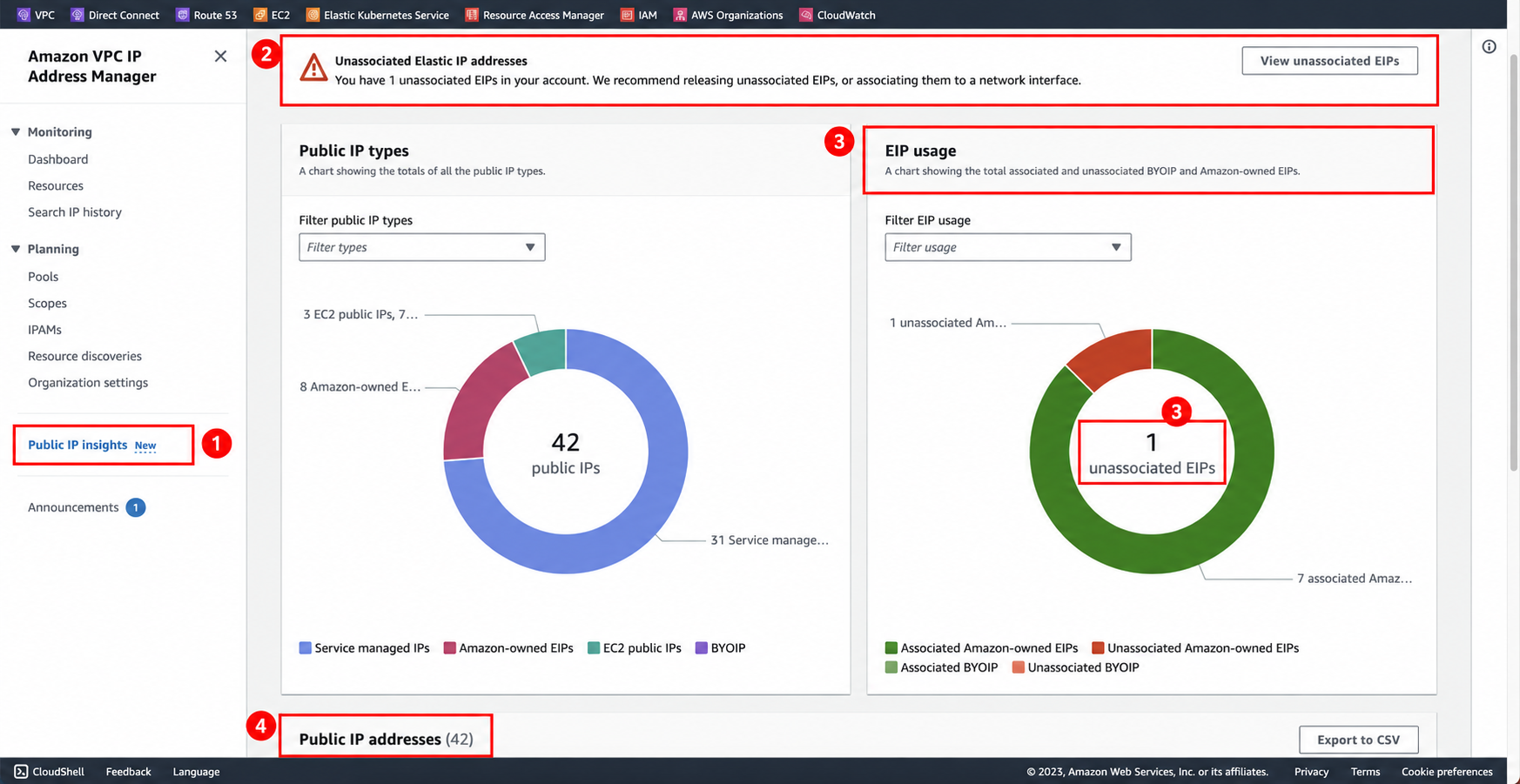
Public IP insights wird von den untersuchten Konten/Regionen, Berechtigungen und dem Zeitpunkt der Datenerfassung beeinflusst. Wenn die Liste leer ist, prüfen Sie den Suchbereich und den Aktualisierungszeitpunkt und führen Sie einen Abgleich mit der EC2-Konsole durch. Detaillierte Informationen zum Umfang finden Sie in der Dokumentation zu Public IP insights, für das Rückgabeverfahren siehe die Dokumentation zur Freigabe von Elastic IPs.
NAT Gateway prüfen: Status, verbundene IP, Datenverkehr und Routing überprüfen
- Wählen Sie in der VPC-Konsole → NAT Gateways das Gateway in der Region aus, für die Kosten berechnet wurden. Notieren Sie sich die NAT Gateway ID und die VPC und überprüfen Sie in der Abbildung unten ① Availability mode und Connectivity type sowie ② State. Die angezeigten Elemente unterscheiden sich je nachdem, ob es sich um Public oder Private sowie Zonal oder Regional handelt.
- Bei einem Public NAT überprüfen Sie unter den IP-Adressinformationen die verknüpfte Adresse und die Allocation ID. Der Bereich ④ Associated IP addresses in der Abbildung entspricht diesem Abschnitt. Da es mehrere Adressen geben kann, sollten Sie nicht nur die erste Adresse prüfen und aufhören. Private NATs verfügen über keine Elastic IP.
- Überprüfen Sie unter ③ Monitoring oder in CloudWatch das übertragene Datenvolumen in Bytes und die Anzahl der Verbindungen. Prüfen Sie die Nutzungshistorie der letzten Zeit, einschließlich der Zeiten, zu denen regelmäßige Aufgaben ausgeführt werden. Auch wenn der Datenverkehr 0 ist, können Zeitgebühren anfallen, solange das Gateway existiert, und „keine Daten“ ist nicht gleichbedeutend mit einer Nutzung von 0.
- Überprüfen Sie unter VPC → Route tables → Routes die Route, die auf die notierte
nat-…ID verweist. Ein Subnetz mit einer0.0.0.0/0 → nat-…Route kann beispielsweise über dieses NAT nach außen kommunizieren. Überprüfen Sie auch die Subnet associations, um die betroffenen Server und Aufgaben zu finden.
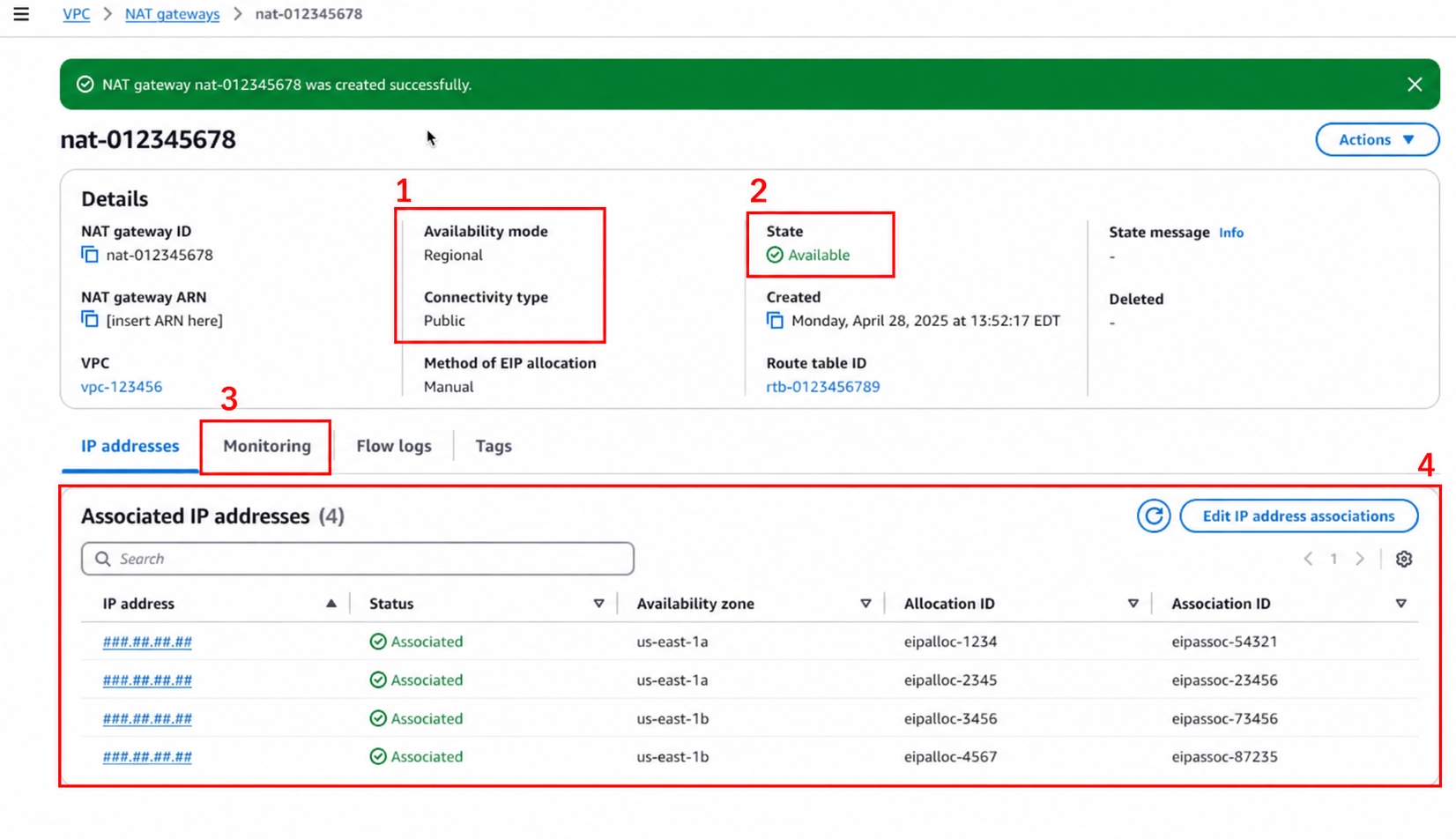
Für NAT Gateways gibt es keine Möglichkeit, sie wie EC2-Instanzen anzuhalten. Wenn Sie feststellen, dass sie nicht benötigt werden, prüfen Sie, ob sie gelöscht werden können, aber bereinigen Sie zuerst die Kommunikationspfade der Subnetze, die diese nutzen. Selbst wenn das NAT gelöscht wird, werden die zugehörigen Routen nicht automatisch entfernt, und manuell zugewiesene Elastic IPs müssen möglicherweise separat freigegeben werden. Überprüfen Sie die Bedingungen in der Dokumentation zu NAT Gateway-Verwaltung und Löschvorgängen.
Überprüfen Sie abschließend in den Rechnungen (Bills) erneut den Nutzungstyp, der PublicIPv4 oder NatGateway enthält, sowie die Region. Die Konsolenliste dient dazu, verbleibende Ressourcen zu finden, während die Abrechnungsdetails dazu dienen, festzustellen, welche Posten Kosten verursacht haben. Wenn Kosten für Load Balancer, RDS oder VPC-Endpunkte angezeigt werden, überprüfen Sie auch die verbleibenden Ressourcen unter Load Balancers in EC2, Databases in RDS bzw. Endpoints in VPC.
Wenn Sie die Übung abgeschlossen haben, gehen Sie in dieser Reihenfolge vor:
Bevor Sie auf die Löschtaste drücken, notieren Sie sich den Ressourcennamen, die ID, die Region und die verbundenen Dienste, um zu vermeiden, dass Sie versehentlich operative Ressourcen mit demselben Namen löschen. Bei Umgebungen, die mit Terraform oder CloudFormation erstellt wurden, prüfen Sie zuerst den Löschplan des Bereitstellungstools.
- Sichern Sie zuerst die benötigten Daten. Überprüfen Sie vorrangig Daten, die nicht wiederhergestellt werden können, wie DB-Dumps, hochgeladene Dateien oder Konfigurationsdateien. Beachten Sie, dass bei Backups auch Speicherkosten anfallen.
- Überprüfen Sie die Konfigurationen, die neu erstellt werden. Wenn Sie EC2-Instanzen, die von Auto Scaling oder Bereitstellungstools verwaltet werden, nur über die Konsole beenden, werden sie möglicherweise automatisch neu erstellt. Überprüfen Sie zuerst die gewünschte Anzahl an Instanzen und die Ressourcenbeziehungen des Stacks.
- Überprüfen Sie in jeder genutzten Region EC2, Volumes, Snapshots und Elastic IPs. Die Tatsache, dass die Instanzliste leer ist, bedeutet nicht, dass die Bereinigung abgeschlossen ist.
- Überprüfen Sie VPC und verbundene Dienste. Untersuchen Sie Komponenten außerhalb der Server, wie NAT Gateways, Load Balancer und kostenpflichtige VPC-Endpunkte.
- Überprüfen Sie RDS und gespeicherte Daten. Untersuchen Sie separat verbleibende Elemente wie DB-Instanzen, endgültige Snapshots, in S3 gespeicherte Daten und Protokolle.
- Überprüfen Sie die Abrechnungsdetails erneut. Notieren Sie den Zeitpunkt der Bereinigung und vergleichen Sie, welcher Nutzungstyp in den nachfolgenden Abrechnungen weiter ansteigt. Anstatt nur die Gesamtkosten zu betrachten, sollten Sie den Anstieg pro Ressource beobachten, um die Ursache einzugrenzen.
RDS muss hier anders betrachtet werden als EC2. Eine RDS-DB-Instanz, die das Anhalten unterstützt, kann für maximal 7 aufeinanderfolgende Tage angehalten werden, danach startet sie automatisch neu. Auch während des angehaltenen Zustands fallen Kosten für Speicher und entsprechende Backups an. Lassen Sie ein Übungskonto nicht in der Annahme unbeaufsichtigt, dass „die DB ausgeschaltet ist und daher im nächsten Monat keine Kosten anfallen“. Bedingungen für das Anhalten von RDS
Wenn Sie planen, den Serverbetrieb fortzusetzen, sollten Sie auch die Diagnose der Festplatten- und Inode-Auslastung unter Linux prüfen. Wenn Sie verstehen, welche Daten zunehmen, bevor Sie das Problem des Festplattenmangels nur durch Erweiterung lösen, können Sie unnötige Speichererweiterungen vermeiden.
Häufig gestellte Fragen zur AWS-Abrechnung
Wird mir etwas berechnet, wenn ich das Free Tier nutze, aber auf dem Abrechnungsbildschirm ein Betrag angezeigt wird?
Der Betrag auf dem Bildschirm ist nicht endgültig. Sie müssen zwischen den Kosten für die Ressourcennutzung und dem Rechnungsbetrag nach Anwendung von Credits unterscheiden und prüfen, ob es sich um einen Free- oder Paid-Plan handelt. Wenn Sie die kostenlosen Limits, die anwendbaren Credits, das Guthaben und das Ablaufdatum zusammen betrachten, können Sie den tatsächlich zu zahlenden Betrag beurteilen.
Wenn ich das Budget auf 1 Dollar festlege, werden dann nur bis zu 1 Dollar abgebucht?
Nein. Die allgemeine Budgets-Benachrichtigung ist eine Funktion, die Sie informiert, wenn die festgelegten Kostenschwellenwerte überschritten wurden oder voraussichtlich überschritten werden. Sie stoppt die Ausführung von Ressourcen nicht automatisch, und während der Verzögerung bei der Aggregation können zusätzliche Kosten entstehen.
Was sollte ich prüfen, wenn die Kosten am nächsten Tag steigen, obwohl ich EC2 gelöscht habe?
Prüfen Sie zuerst, ob es sich um eine verzögerte Erfassung der Nutzung handelt. Überprüfen Sie anschließend verbleibende EBS-Volumes, Snapshots, Elastic IPs, NAT Gateways und Ressourcen in anderen Regionen. Sie müssen in der Rechnung vom Dienstnamen bis zum Nutzungstyp aufklappen, um die zu prüfenden Objekte einzugrenzen.
Kann ich unerwartete Gebühren zurückerstattet bekommen?
Sie sollten Ressourcen nicht in der Erwartung vernachlässigen, dass eine Rückerstattung erfolgt. Bereinigen Sie zuerst die Ursache der Kosten und bereiten Sie Informationen wie Abrechnungszeitraum, Dienst, Region, Zeitpunkt der Entdeckung und durchgeführte Maßnahmen vor, um dies über den AWS Support unter „Konto- und Abrechnungsanfragen“ zu klären. Ob eine Anpassung erfolgt, wird individuell geprüft. Arten von AWS Support-Anfragen und Einreichungsmethoden
Bevor Sie mit der nächsten Übung beginnen, sollten Sie drei Dinge prüfen: Die Endbedingungen Ihres Plans und Ihrer Credits, den Empfänger der Kostenbenachrichtigungen und die Liste der nach der Übung zu löschenden Ressourcen. Wenn Sie das Erstellen und Bereinigen des Servers als eine Aufgabe zusammenfassen, verringern Sie die Wahrscheinlichkeit, dass Sie in der Rechnung einige Tage später vergessene Ressourcen entdecken.