Voorkom onverwachte AWS-kosten: Controleer het Free Tier-aanbod, stel budgetmeldingen in en beheer EC2-facturatie
AI Editter
Je hebt je EC2-instantie voor een oefening uitgeschakeld, maar de kosten blijven de volgende dag oplopen. Je dacht dat het gratis was omdat je voor de Free Tier had gekozen, maar op het factuuroverzicht zie je toch bedragen staan. Het is niet nodig om de instantie opnieuw op te starten om dit te onderzoeken. De eerste plek waar je moet kijken is de factuurgeschiedenis, gesorteerd op service, regio en gebruikstype.
Het voorkomen van onverwachte AWS-kosten begint bij het controleren van de gratis voordelen van je account, het instellen van kostenmeldingen en het opruimen van resources na afloop van je oefening. Met alleen de stop-knop voor EC2 ben je er nog niet. De onderstaande informatie is gebaseerd op persoonlijke oefenaccounts en kleinschalige on-demand omgevingen. De controle van tarieven en het Free Tier-beleid vond plaats op 20 september 2026.
Wat je moet doen als de kosten nu oplopen
- Open ‘Bills’ in Billing and Cost Management. Vouw de kosten van deze maand per service uit en noteer in welke regio en voor welk gebruikstype er kosten in rekening zijn gebracht.
- Zoek naar resources in de betreffende regio. Zelfs als je geen servers in Seoul hebt staan, kunnen er in andere regio’s nog oefenresources actief zijn.
- Verwijder de oorzaak van de kosten voor ongebruikte resources. Stop niet alleen de EC2-instantie, maar controleer ook gekoppelde resources zoals EBS, Elastic IP’s en NAT Gateways. Controleer de afhankelijkheden tussen data en services voordat je iets verwijdert.
- Stel kostenmeldingen in. Hoewel dit reeds gemaakte kosten niet ongedaan maakt, helpt het om problemen bij toekomstige oefeningen sneller te detecteren.
Hoe je het factuuroverzicht leest, kun je vinden in de documentatie over het bekijken van AWS-facturen. Houd er rekening mee dat het verbruik met enige vertraging wordt verwerkt; concludeer dus niet direct dat het opruimen is mislukt alleen omdat het totaalbedrag tijdelijk is gestegen.
AWS Free Tier: voorwaarden verschillen per aanmelddatum
Als je de algemene informatie over ‘750 uur EC2 per maand, 12 maanden gratis’ zomaar toepast op een nieuw aangemaakt account, klopt de berekening mogelijk niet. AWS heeft op 15 juli 2025 het Free Tier-model voor nieuwe klanten gewijzigd naar een model op basis van credits.
| Accounttype | Te controleren voorwaarden | Veelgemaakte fouten |
|---|---|---|
| Aangemaakt vóór 15 juli 2025 | Gratis limieten per service en de tijd sinds aanmelding | Het voordeel van 12 maanden wordt niet elk jaar vernieuwd. Op de peildatum van dit artikel is de periode van 12 maanden voor dergelijke accounts al verstreken. |
| Aangemaakt na 15 juli 2025, Free plan | Resterende credits en de maximale gebruiksduur van 6 maanden | Het gratis plan eindigt zodra de periode is verstreken of de credits op zijn, afhankelijk van wat zich het eerst voordoet. |
| Paid plan | Toepasbaarheid van credits, saldo, vervaldatum en werkelijk verbruik | Kosten die niet door credits worden gedekt, kunnen in rekening worden gebracht. |
Nieuwe klanten ontvangen bij aanmelding 100 dollar aan credits en kunnen nog eens maximaal 100 dollar verdienen door specifieke acties uit te voeren. Je krijgt dus niet automatisch 200 dollar zodra je je aanmeldt. In het Free plan worden geen kosten in rekening gebracht tenzij je overstapt naar een betaald plan, maar er zijn beperkingen aan de beschikbare services. Controleer de voorwaarden voor overstap als je na afloop van het gratis plan wilt blijven werken. AWS Free Tier FAQ
Controleer in de console eerst je huidige plan, het saldo van je credits en de vervaldatum. Als de 12-maanden-periode van een ouder account is verlopen, betekent dit niet dat de gratis limieten voor alle services verdwijnen. Omdat de toepassingsvoorwaarden per service verschillen, is het nauwkeuriger om nieuwe credits en bestaande gratis limieten niet bij elkaar op te tellen. Toepassingscriteria voor EC2 Free Tier
AWS Budgets-meldingen instellen: voorbeeld voor een oefenbudget van 10 dollar per maand
Als je hebt besloten om voor je persoonlijke oefeningen maximaal 10 dollar per maand uit te geven, stel dan een melding in zodat je een e-mail ontvangt voordat dit bedrag wordt bereikt. De volgende bedragen zijn slechts voorbeelden. Voor services die al in gebruik zijn, moet je een drempelwaarde instellen die is afgestemd op je normale verbruik.
- Ga naar Billing and Cost Management → Budgets → Create budget.
- Selecteer Customize (advanced) → Cost budget.
- Stel de periode in op Monthly, de vernieuwing op Recurring, het bedragtype op Fixed en voer 10 USD in als budget.
- Begin met het instellen van het budget voor de gehele rekening zonder filters voor specifieke services of regio’s. Als u de filters te nauw instelt, loopt u het risico kosten van andere services over het hoofd te zien.
- Stel meldingen voor werkelijke kosten in op 10%, 50% en 100%. In dit voorbeeld komt dit overeen met 1 dollar, 5 dollar en 10 dollar. Het toevoegen van een melding voor 100% van de voorspelde kosten helpt ook om te controleren of u aan het eind van de maand het budget zult overschrijden.
- Voer het e-mailadres in dat u daadwerkelijk controleert en sla de instellingen op. Als u SNS hebt geselecteerd, moet u ook de abonnementsbevestiging en de verzendrechten configureren.
U moet ook bepalen of u de verwachte factuur wilt zien na toepassing van tegoeden, of de kosten voor het gebruik van resources vóór aftrek van tegoeden. Om te detecteren hoeveel kosten uw oefenomgeving genereert, controleert u in de geavanceerde opties van het budget of tegoeden zijn inbegrepen. Deze instelling voorkomt dat een toename in gebruik wordt gemaskeerd door een ruim saldo. Procedure voor het maken van een kostenbudget · Kostenposten die in een budget moeten worden opgenomen
Een budget van 10 dollar is geen betalingslimiet. Als u alleen meldingen instelt, blijven resources gewoon draaien, zelfs als u de 10 dollar overschrijdt. Er is ook een vertraging tussen het verzamelen van verbruiksgegevens en de melding. U kunt afzonderlijke Budgets Actions configureren, maar hiervoor moeten doelen en machtigingen worden opgegeven; zie dit niet als een mechanisme dat alle kosten op uw account in realtime stopt. AWS Budgets-werking en meldingsvertraging
De locatie van de invoervelden controleren in de daadwerkelijke AWS-interface
Hieronder ziet u een afbeelding uit de officiële AWS-oefengids, waarbij rode kaders en nummers aan het console-scherm zijn toegevoegd. Het origineel is bijgewerkt op 8 oktober 2025; de lay-out en bewoordingen in de huidige console kunnen afwijken. Het scherm toont een voorbeeld van een budget van 100 dollar uit de eenvoudige sjabloon; houd dit apart van het budget van 10 dollar uit de geavanceerde instellingen die hierboven zijn beschreven.
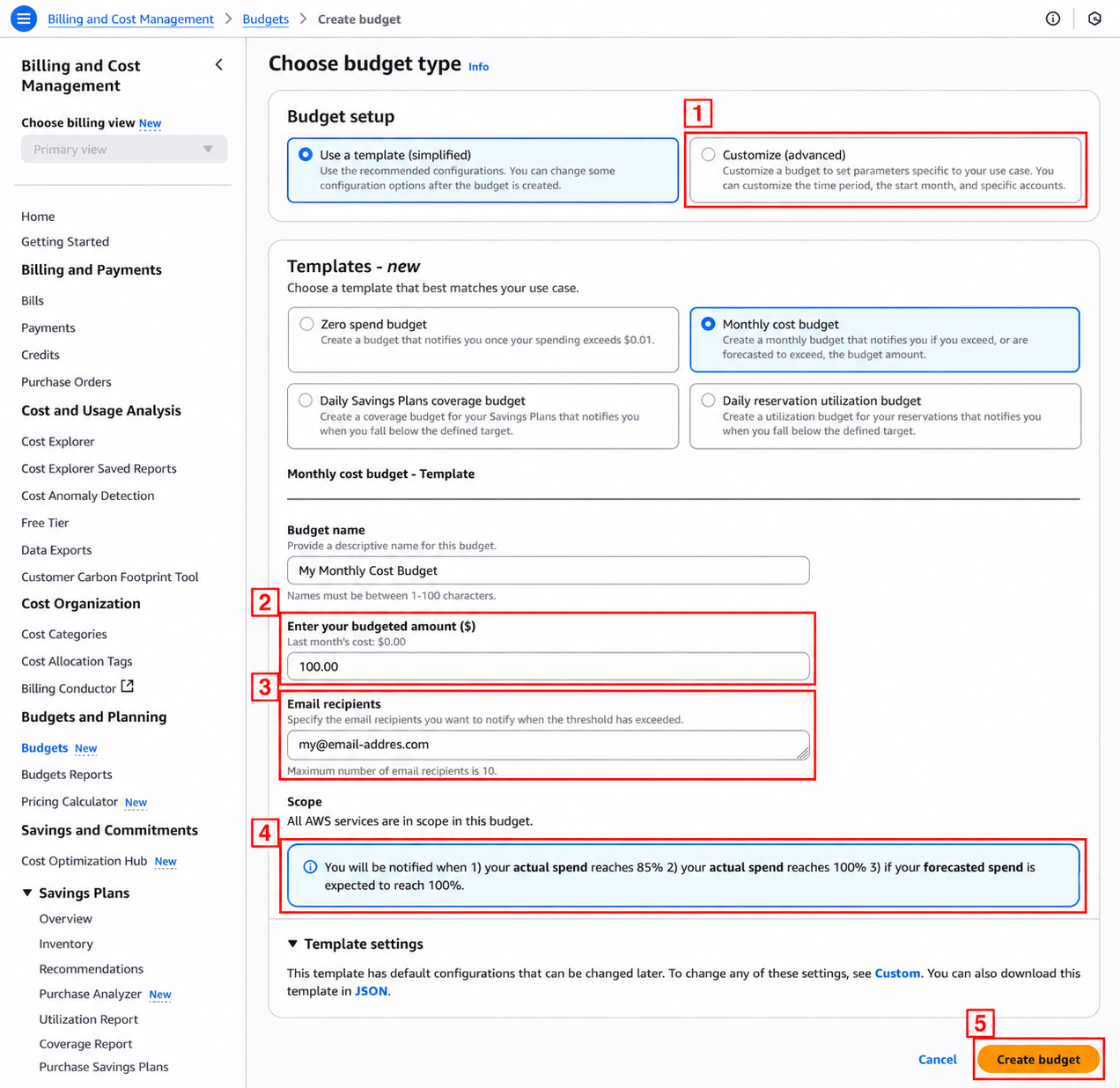

- ① Customize (advanced): Kies dit pad als u handmatig de meldingen voor 10%, 50% en 100% wilt instellen. Na selectie verandert de schermindeling.
- ② Budgetbedrag: Als u de eenvoudige sjabloon gebruikt, voert u hier het maandbudget in. De standaard voor de oefening in dit artikel is 10.00 USD. Kopieer niet zomaar de 100.00 uit het scherm.
- ③ E-mail: Voer uw eigen e-mailadres in om meldingen te ontvangen in plaats van het voorbeeldadres.
- ④ Standaardmeldingen: Deze sjabloon stelt meldingen voor bij 85% en 100% van de werkelijke kosten en 100% van de voorspelde kosten. Dit wijkt af van de eerder voorgestelde aangepaste criteria.
- ⑤ Create budget: Controleer het bedrag, de ontvanger en de meldingsvoorwaarden en maak het budget aan.
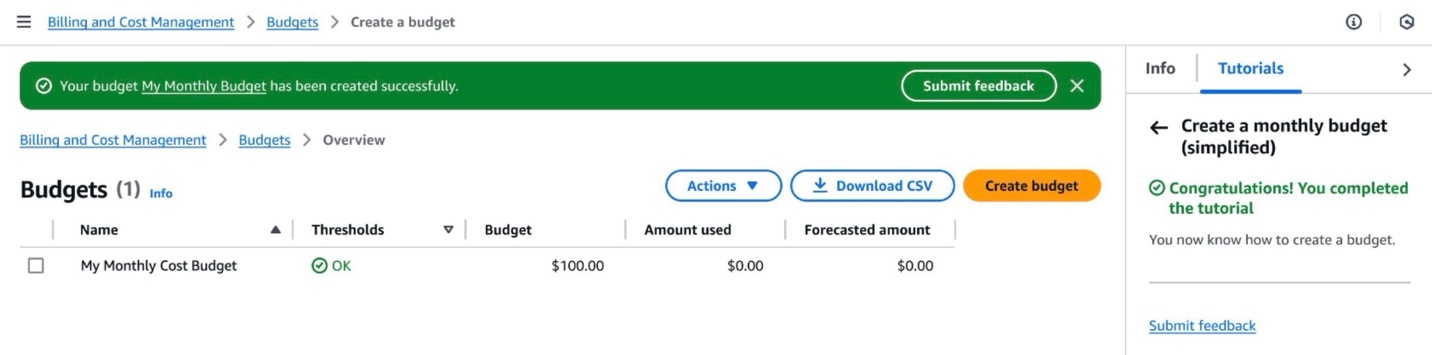
Het voltooien van de creatie betekent niet dat de facturering is geblokkeerd. Controleer de ontvanger en de meldingsvoorwaarden in het opgeslagen budget nogmaals.
Waarom er nog steeds kosten in rekening worden gebracht nadat EC2 is gestopt
Een standaard EBS-gebaseerde on-demand EC2-instantie stopt met het genereren van gebruikskosten voor de instantie zodra deze de status stopped bereikt. Schijven en IP-adressen zijn echter afzonderlijke resources. De reden dat gegevens behouden blijven wanneer u de server opnieuw opstart, is dat het EBS-volume bewaard blijft. Factureringscriteria per EC2-status
| Resource | Wanneer alleen EC2 wordt gestopt | Controleren na afloop van de oefening |
|---|---|---|
| EC2-instantie | Standaard on-demand gebruikskosten stoppen | Maak onderscheid tussen een tijdelijke stop en een instantie die niet langer nodig is |
| EBS-volume | Opslagkosten blijven van kracht | Controleer niet-gekoppelde volumes en de instelling voor verwijderen bij beëindiging |
| EBS-snapshot | Er blijven afzonderlijke bewaarkosten bestaan | Bewaar alleen de tijdstippen die nodig zijn voor herstel en controleer op onnodige snapshots |
| Elastic IP | Kosten voor adressen die aan het account zijn toegewezen | Controleer of ongebruikte adressen niet alleen zijn losgekoppeld, maar ook zijn vrijgegeven |
| NAT Gateway | Wordt apart gefactureerd, ongeacht de status van de EC2-instantie | Controleer de route-afhankelijkheden voordat u overweegt onnodige gateways te verwijderen |
Ga er niet vanuit dat alle EBS-volumes worden verwijderd wanneer een instantie wordt beëindigd (terminate). De instelling DeleteOnTermination kan per volume verschillen. Snapshots blijven ook afzonderlijk bewaard. Als u van plan bent de gegevens opnieuw te gebruiken, beslis dan of u de bewaarkosten accepteert of ruim alleen de benodigde back-ups op. EC2 beëindigen en volumes behouden · EBS-volume- en snapshotprijzen
Kosten voor gereserveerde instanties of Savings Plans staan hier los van. Het uitschakelen van een instantie heft de verplichting niet op. Als u voor korte oefeningen zonder vast gebruikspatroon kiest voor een langetermijncontract op basis van alleen het kortingspercentage, kunnen de kosten doorlopen, zelfs als u de instantie niet gebruikt. Betalingsopties voor gereserveerde instanties
EBS-volumes controleren: schijven van gestopte servers vinden
- Schakel over naar de regio waar de kosten in rekening worden gebracht en open EC2 → Elastic Block Store → Volumes. Om de schijven te vinden die aan een instantie zijn gekoppeld, selecteert u de server onder Instances en klikt u op de volume-ID die wordt weergegeven bij de blokapparaten in Storage.
- Controleer in de volumelijst de status, grootte, type en gekoppelde instantie.
in-usebetekent dat het volume is gekoppeld; het volume blijft bestaan, zelfs als de server is gestopt.availablebetekent dat het volume niet is gekoppeld, maar dit betekent niet dat het gratis is. - Controleer voor niet-gekoppelde volumes de naam, tags en eigenaar. Ruim ze op nadat u hebt gecontroleerd of de gegevens nodig zijn of dat er herstelbare back-ups beschikbaar zijn. Controleer ook of er extra IOPS of doorvoer zijn geconfigureerd.
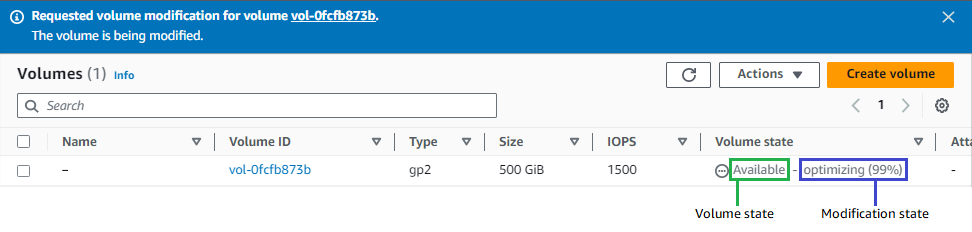
De betekenis van de statussen en hoe u deze kunt opzoeken, vindt u in de documentatie over EBS-volume-informatie. Zelfs als de lijst in de huidige regio leeg is, betekent dit niet dat alles in andere regio’s ook is opgeruimd.
EBS-snapshots controleren: bekijk ook back-ups van verwijderde servers
- Open EC2 → Elastic Block Store → Snapshots en selecteer Owned by me (In mijn bezit) als zoekbereik.
- Selecteer een snapshot om de bronvolume-ID, aanmaaktijd, beschrijving, tags en Storage tier (opslaglaag) te controleren. Zelfs als de bronserver of het volume is verwijderd, kunnen snapshots blijven bestaan.
- Controleer het bewaarbeleid en het doel voor herstel van AMI’s en back-ups. Completed geeft aan dat het aanmaken is voltooid, en Archive verwijst naar de archiefopslaglaag. Geen van beide betekent dat de opslag gratis is.
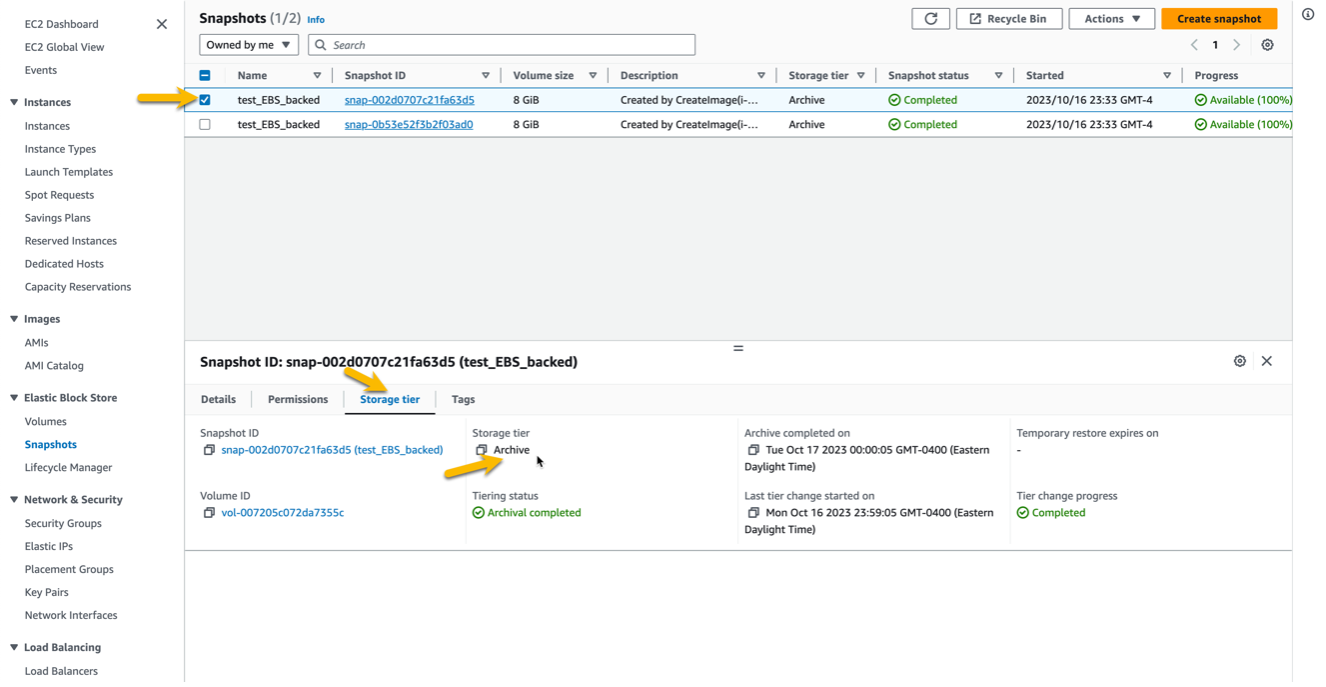
De Volume size in de lijst is de grootte van het volume dat moet worden hersteld. Reken dit niet zomaar als de gefactureerde capaciteit voor de snapshot. De totale snapshotgrootte moet ook worden onderscheiden van de werkelijke facturatie op basis van incrementele opslag. Raadpleeg de documentatie over het opzoeken van snapshots voor informatie op het scherm, en controleer de werkelijke kosten in ‘Bills’.
Kosten voor publieke IPv4-adressen en NAT Gateways worden apart berekend
De standaardprijs voor een door AWS geleverd publiek IPv4-adres is 0,005 dollar per uur per adres. Als we uitgaan van 30 dagen continu gebruik, is dit 0.005 × 24 × 30 = 3.60 USD. Dit bedrag is een voorbeeld gebaseerd op alleen het IP-adres en is exclusief EC2, schijven, verkeer en belastingen. Dit is vóór eventuele credits of gratis aanbiedingen. Aangezien ook adressen in gebruik worden gefactureerd, is het oude advies dat een Elastic IP gratis is als het aan een draaiende server is gekoppeld, niet langer correct. Amazon VPC publieke IPv4-prijzen
Automatisch toegewezen publieke IPv4-adressen worden geretourneerd wanneer een EC2-instantie wordt gestopt, maar Elastic IP’s blijven behouden. Als u denkt dat beide adressen hetzelfde zijn, is het moeilijk te achterhalen waarom er na het opruimen nog steeds kosten zijn. Resources die behouden of vrijgegeven worden bij het stoppen van EC2
NAT Gateways brengen kosten met zich mee op basis van de tijd dat ze zijn aangemaakt en de hoeveelheid verwerkte gegevens. Het is niet zo dat de kosten nul zijn als u geen verbinding maakt met de gekoppelde EC2-instantie. Als u via de VPC-wizard NAT Gateways in meerdere beschikbaarheidszones hebt aangemaakt, controleer dan ook het aantal gateways. De prijs per uur verschilt per regio, dus pas de voorbeeldprijzen van andere regio’s niet zomaar toe op oefeningen in de regio Seoul. Amazon VPC NAT Gateway-prijzen
Of een NAT Gateway nodig is in een kleine oefenomgeving, is een beslissing die in de netwerkontwerpfase moet worden genomen. Vermijd methoden zoals het onbezonnen publiek maken van databases of het volledig openstellen van inkomend verkeer om kosten te besparen.
Publieke IPv4 controleren: achterhalen welke service het adres gebruikt
- Open de VPC IPAM-console → Public IP insights. ① in de onderstaande afbeelding is het menu. Controleer op niet-gekoppelde Elastic IP’s via de melding ② Unassociated Elastic IP addresses en ③ EIP usage.
- Bekijk in de lijst ④ Public IP addresses de service per adres, de netwerkinterface-ID, de instantie-ID en de verbindingsstatus. Zelfs als de instantie-ID leeg is, kan het adres worden gebruikt door een NAT Gateway of Load Balancer. ‘Associated’ betekent dat het is gekoppeld, niet dat er verkeer plaatsvindt.
- Om alleen Elastic IP’s direct te controleren, gaat u naar EC2 → Network & Security → Elastic IPs. Selecteer een adres om de Allocation ID, Association ID en de gekoppelde netwerkinterface of instantie te controleren. Voor automatisch toegewezen publieke IP’s selecteert u de instantie onder EC2 Instances en controleert u het publieke IPv4-adres onder Networking.
- Geef onnodige Elastic IP’s terug via Release Elastic IP addresses nadat u het gebruiksdoel hebt gecontroleerd. Als u alleen ‘Disassociate’ (ontkoppelen) kiest, blijft het adres in uw account en kunnen er kosten in rekening worden gebracht. Omdat niet gegarandeerd is dat u na het vrijgeven hetzelfde adres opnieuw kunt krijgen, moet u eerst controleren of het wordt gebruikt in DNS-instellingen of externe toegangslijsten.
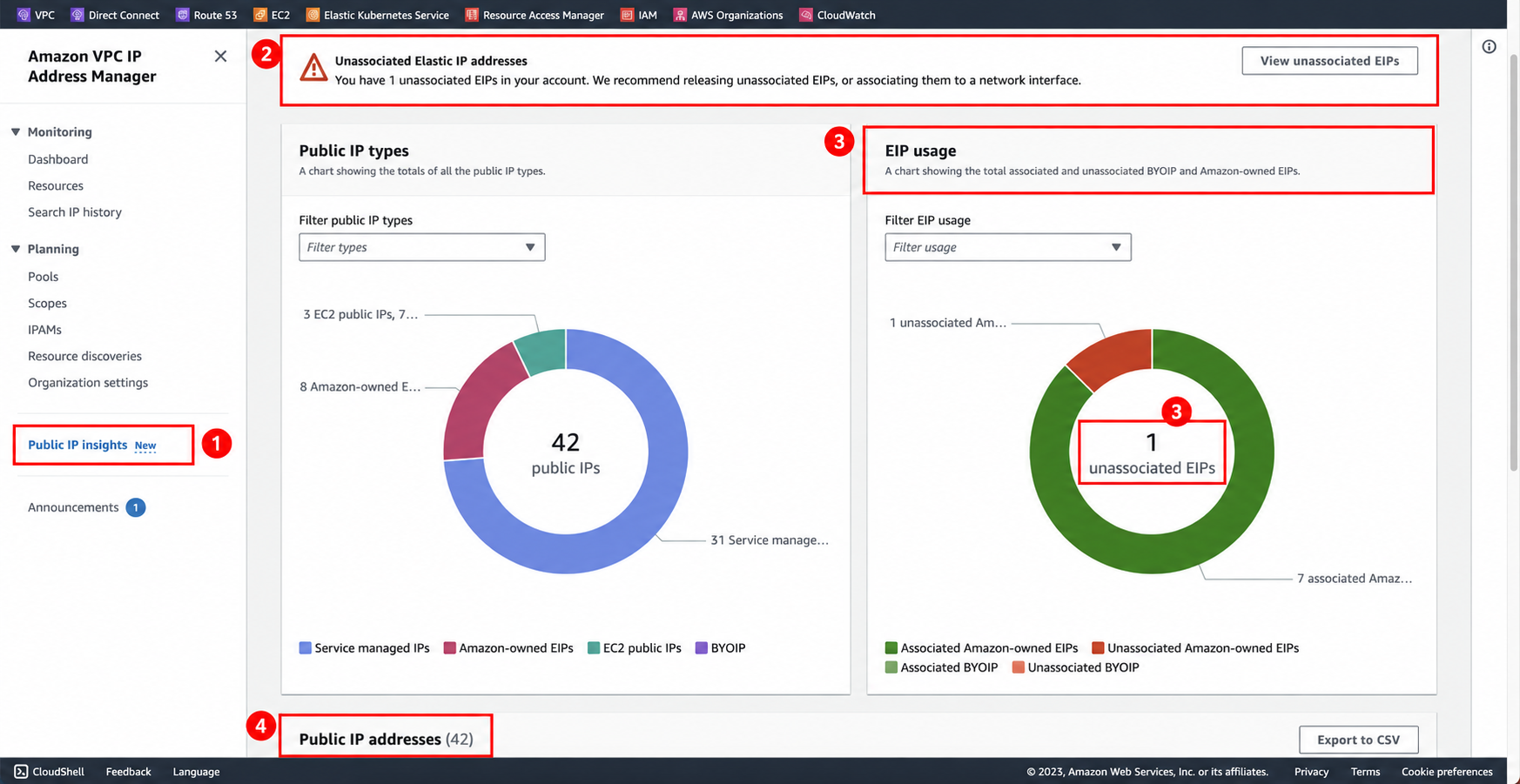
Public IP insights wordt beïnvloed door het account/regio dat wordt verkend, de machtigingen en het tijdstip van gegevensverzameling. Als de lijst leeg is, controleer dan het zoekbereik en het tijdstip van de laatste update, en voer een kruiscontrole uit in de EC2-console. Raadpleeg voor meer informatie de documentatie over Public IP insights en voor de vrijgaveprocedure de documentatie over het vrijgeven van Elastic IP’s.
NAT Gateway controleren: status, gekoppelde IP’s, verkeer en routering controleren
- Selecteer in de VPC-console → NAT gateways de gateway in de regio waar de kosten in rekening zijn gebracht. Noteer het NAT Gateway ID en de VPC, en controleer in de onderstaande afbeelding ① Availability mode en Connectivity type, en ② State. De weergegeven items verschillen afhankelijk van of het Public of Private, en Zonal of Regional is.
- Controleer bij een publieke NAT in de IP-adresgegevens het gekoppelde adres en de Allocation ID. Dit is het gebied ④ Associated IP addresses in de afbeelding. Omdat er meerdere adressen kunnen zijn, moet u niet stoppen na het controleren van alleen het eerste adres. Een Private NAT heeft geen Elastic IP.
- Bekijk het aantal verzonden bytes en het aantal verbindingen in ③ Monitoring of CloudWatch. Controleer de recente gebruiksgeschiedenis, inclusief de tijden waarop geplande taken worden uitgevoerd. Zelfs als het verkeer 0 is, kunnen er tijdskosten ontstaan als de gateway bestaat, en ‘geen gegevens’ is niet hetzelfde als een verbruik van 0.
- Controleer in VPC → Route tables → Routes de routes die verwijzen naar het genoteerde
nat-…ID. Subnetten met bijvoorbeeld een0.0.0.0/0 → nat-…route kunnen via die NAT naar buiten communiceren. Controleer ook de Subnet associations om de beïnvloede servers en taken te vinden.
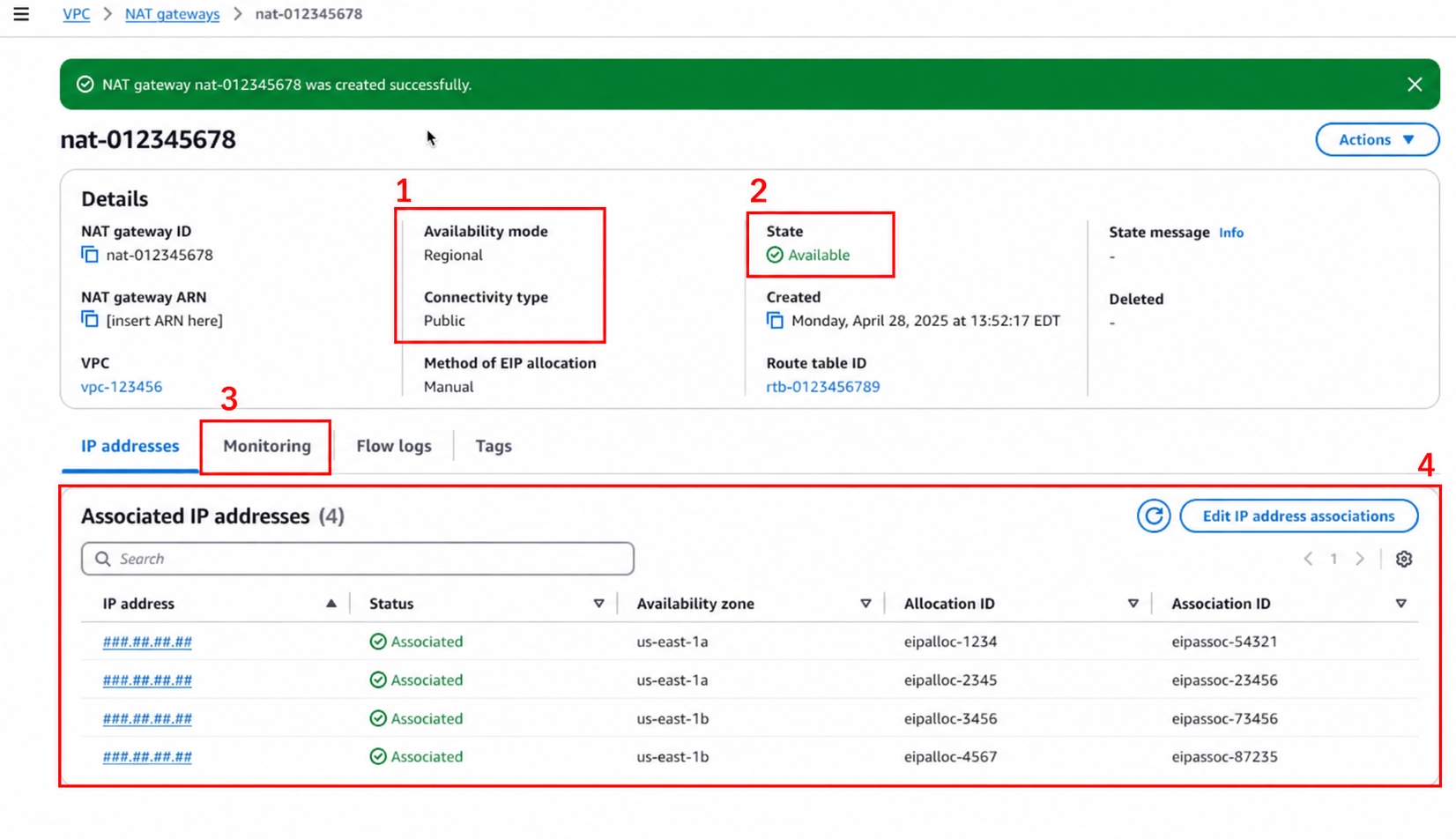
Er is geen manier om een NAT Gateway te stoppen zoals bij een EC2-instantie. Als u vaststelt dat deze niet nodig is, overweeg dan verwijdering, maar ruim eerst de communicatiepaden van de subnetten die deze gebruiken op. Het verwijderen van de NAT verwijdert niet automatisch de bijbehorende routering, en handmatig toegewezen Elastic IP’s moeten mogelijk apart worden vrijgegeven. Controleer de voorwaarden in de documentatie over NAT Gateway-beheer en verwijderingsacties.
Controleer tot slot in Bills opnieuw het gebruikstype inclusief PublicIPv4 of NatGateway en de regio. De consolelijst wordt gebruikt om resterende bronnen te vinden, terwijl de factuurgegevens worden gebruikt om te zien welke items kosten genereren. Als u kosten ziet voor Load Balancers, RDS of VPC-endpoints, controleer dan ook de resterende bronnen in respectievelijk Load Balancers onder EC2, Databases onder RDS en Endpoints onder VPC.
Als u klaar bent met de oefening, ruim dan op in deze volgorde:
Voordat u op de verwijderknop drukt, noteert u de resourcenaam, ID, regio en gekoppelde services om te voorkomen dat u per ongeluk operationele bronnen met dezelfde naam verwijdert. Voor omgevingen die zijn gemaakt met Terraform of CloudFormation, controleert u eerst het verwijderingsplan van de implementatietool.
- Zorg eerst voor de benodigde gegevens. Controleer eerst gegevens die niet opnieuw kunnen worden gemaakt, zoals DB-dumps, geüploade bestanden en configuratiebestanden. Houd er rekening mee dat als u back-ups achterlaat, de opslagkosten daarvoor ook blijven bestaan.
- Controleer configuraties die opnieuw worden gegenereerd. Als u een EC2-instantie die wordt beheerd door Auto Scaling of een implementatietool alleen via de console beëindigt, kan deze opnieuw worden aangemaakt. Controleer eerst het gewenste aantal instanties en de relatie tussen de resources in de stack.
- Controleer in elke gebruikte regio de EC2-instanties, volumes, snapshots en Elastic IP’s. Het feit dat de lijst met instanties leeg is, betekent niet dat de opschoning voltooid is.
- Controleer de VPC en gekoppelde services. Bekijk componenten buiten de server, zoals NAT Gateways, load balancers en betaalde VPC-endpoints.
- Controleer RDS en opgeslagen gegevens. Kijk naar items die apart blijven bestaan, zoals DB-instanties, laatste snapshots, S3-opslaggegevens en logboeken.
- Controleer de factuurgegevens opnieuw. Noteer het tijdstip van opschoning en vergelijk welk gebruikstype in latere aggregaties blijft toenemen. In plaats van naar het totaalbedrag te kijken, moet u kijken naar de toename per resource om de oorzaak te achterhalen.
RDS moet hier anders worden bekeken dan EC2. Een RDS DB-instantie die stoppen ondersteunt, kan maximaal 7 dagen achter elkaar worden gestopt, waarna deze automatisch opnieuw wordt opgestart. Zelfs tijdens de stop blijven de kosten voor opslag en bijbehorende back-ups bestaan. Laat een oefenaccount niet onbeheerd achter met de aanname: ‘Ik heb de DB uitgezet, dus volgende maand is het prima’. Voorwaarden voor het tijdelijk stoppen van RDS
Als u van plan bent de server te blijven gebruiken, controleer dan ook de diagnose van Linux-schijf- en inode-gebruik. Door te begrijpen welke gegevens zijn toegenomen voordat u schijfproblemen alleen met uitbreiding oplost, kunt u onnodige opslaguitbreidingen verminderen.
Veelgestelde vragen over AWS-facturering
Wordt er geld afgeschreven als ik een Free Tier heb maar een bedrag zie in het factuurscherm?
Het bedrag op het scherm is niet doorslaggevend. U moet onderscheid maken tussen de kosten voor resourcegebruik en het factuurbedrag na toepassing van credits, en controleren of u een Free plan of een Paid plan heeft. Door de gratis limieten, de toepasbaarheid van credits, het saldo en de vervaldatum samen te bekijken, kunt u bepalen welk bedrag u daadwerkelijk moet betalen.
Wordt er slechts tot 1 dollar afgeschreven als ik het budget op 1 dollar instel?
Nee. De standaard Budgets-melding is een functie die u waarschuwt wanneer de opgegeven kostendrempel is overschreden of naar verwachting zal worden overschreden. Het blokkeert niet automatisch de uitvoering van resources en er kunnen extra kosten ontstaan tijdens de vertraging in de aggregatie.
Wat moet ik controleren als de kosten de dag na het verwijderen van EC2 zijn gestegen?
Controleer eerst of er sprake is van een vertraging in de verwerking van het verbruik. Controleer vervolgens resterende EBS-volumes, snapshots, Elastic IP’s, NAT Gateways en resources in andere regio’s. U moet in de factuur doorklikken van de servicenaam naar het gebruikstype om de doelgroep voor controle te verkleinen.
Kan ik onverwachte kosten terugkrijgen?
U moet resources niet onbeheerd laten met de aanname dat u restitutie krijgt. Los eerst de oorzaak van de facturering op en neem contact op met AWS Support via account- en factureringsvragen, waarbij u de factuurperiode, service, regio, tijdstip van ontdekking en genomen maatregelen gereed houdt. Of er aanpassingen worden gedaan, wordt per geval bekeken. Contacttypen en indieningsmethoden voor AWS Support
Voordat u met de volgende oefening begint, hoeft u slechts drie dingen te controleren: de eindvoorwaarden van uw plan en credits, de ontvanger van kostenmeldingen en de lijst met resources die na de oefening moeten worden verwijderd. Door het maken en opruimen van servers als één taak te combineren, verkleint u de kans dat u na een paar dagen vergeten resources op de factuur tegenkomt.