Prévenir les factures surprises AWS : vérification du niveau gratuit, alertes budgétaires et gestion des coûts EC2
AI Editter
Vous avez éteint vos instances EC2 de test, mais les coûts continuent d’augmenter le lendemain. Vous pensiez être couvert par le niveau gratuit, mais la page de facturation affiche des montants. Il n’est pas nécessaire de redémarrer les instances pour vérifier. Commencez par examiner les détails de facturation par service, région et type d’utilisation.
Prévenir les factures surprises AWS commence par la vérification des avantages gratuits de votre compte, la configuration d’alertes de coûts et le nettoyage des ressources après vos exercices. Le bouton d’arrêt d’une instance EC2 ne suffit pas à résoudre ces trois points. Le contenu suivant est basé sur un compte d’exercice personnel et un environnement à la demande à petite échelle. La date de vérification des tarifs et des politiques du niveau gratuit est le 20 septembre 2026.
Ce qu’il faut faire immédiatement si vos coûts augmentent
- Ouvrez la section Bills dans Billing and Cost Management. Déployez les coûts du mois en cours par service pour noter les régions facturées et les types d’utilisation.
- Localisez les ressources dans la région concernée. Même si vous n’avez pas de serveur à Séoul, des ressources d’exercice peuvent être restées actives dans d’autres régions.
- Éliminez la cause de la facturation des ressources inutilisées. Ne vous contentez pas d’arrêter l’instance EC2 ; vérifiez également les ressources associées telles que les volumes EBS, les adresses IP élastiques et les passerelles NAT. Avant toute suppression, examinez les données et les relations de dépendance avec vos services.
- Créez des alertes budgétaires. Bien que cela ne supprime pas les montants déjà facturés, cela permet de réduire les délais de détection des problèmes lors de vos prochains exercices.
La méthode pour lire la page de facturation est disponible dans la documentation AWS sur la consultation des factures. Notez que les données d’utilisation antérieures peuvent être reflétées avec un délai, donc ne concluez pas immédiatement à un échec du nettoyage simplement parce que le total a légèrement augmenté juste après vos actions.
Niveau gratuit AWS : les conditions à vérifier selon la date d’inscription
Si vous appliquez aveuglément les guides trouvés en ligne mentionnant « 750 heures EC2 par mois, gratuit pendant 12 mois » à un compte créé récemment, vos calculs seront erronés. AWS a modifié son niveau gratuit pour les nouveaux clients le 15 juillet 2025, en passant à un système basé sur des crédits.
| Type de compte | Conditions à vérifier | Points souvent négligés |
|---|---|---|
| Créé avant le 15 juillet 2025 | Limites gratuites par service existant et durée écoulée depuis l’inscription | L’avantage des 12 mois n’est pas renouvelé chaque année. À la date de vérification de cet article, la période de 12 mois pour ces comptes est déjà expirée. |
| Créé après le 15 juillet 2025, plan gratuit (Free plan) | Crédits restants et période d’utilisation maximale de 6 mois | Le plan gratuit prend fin à la première des deux échéances : expiration de la période ou épuisement des crédits. |
| Plan payant (Paid plan) | Éligibilité aux crédits, solde, date d’expiration et utilisation réelle | Les coûts non couverts par les crédits peuvent être facturés. |
Les nouveaux clients reçoivent 100 dollars de crédit lors de l’inscription et peuvent obtenir jusqu’à 100 dollars supplémentaires en effectuant des activités spécifiques. L’inscription ne garantit pas automatiquement 200 dollars. Dans le plan gratuit, aucun frais n’est facturé à moins de passer à un plan payant, mais l’accès aux services est limité. Vérifiez les conditions de transition si vous souhaitez continuer à utiliser les services après la fin du plan gratuit. FAQ sur le niveau gratuit AWS
Vérifiez d’abord votre plan, votre solde de crédits et la date d’expiration dans la console. Le fait que l’avantage des 12 mois d’un ancien compte soit terminé ne signifie pas que toutes les allocations gratuites par service disparaissent. Comme les conditions varient selon le service, il est plus précis de ne pas additionner les nouveaux crédits et les limites gratuites existantes. Critères d’application du niveau gratuit EC2
Configuration d’une alerte AWS Budgets : exemple de budget d’exercice de 10 dollars par mois
Si vous avez décidé de dépenser jusqu’à 10 dollars par mois pour vos exercices personnels, configurez une alerte pour recevoir un e-mail avant d’atteindre ce montant. Les montants suivants sont donnés à titre d’exemple. Pour les services déjà en production, il est nécessaire d’établir un seuil basé sur votre consommation habituelle.
- Accédez à Billing and Cost Management → Budgets → Create budget.
- Sélectionnez Customize (advanced) → Cost budget.
- Définissez la période sur Monthly, le renouvellement sur Recurring, le montant sur Fixed, et saisissez 10 USD pour le budget.
- Au début, ne filtrez pas par service ou par région afin de couvrir les coûts de l’ensemble du compte. Restreindre les filtres pourrait vous faire manquer des frais générés par d’autres services.
- Configurez les alertes de coûts réels à 10 %, 50 % et 100 %. Dans cet exemple, cela correspond à 1 USD, 5 USD et 10 USD. L’ajout d’une alerte à 100 % sur les coûts prévus aide également à anticiper un dépassement à la fin du mois.
- Saisissez l’adresse e-mail que vous consultez réellement et enregistrez. Si vous avez sélectionné SNS, vous devrez également configurer la confirmation d’abonnement et les autorisations d’envoi.
Il est important de distinguer si vous souhaitez visualiser la facture prévue après application des crédits ou les coûts d’utilisation des ressources avant déduction des crédits. Pour détecter combien coûtent réellement vos ressources d’exercice, vérifiez dans les options avancées du budget si les crédits sont inclus. Ce paramètre permet d’éviter que l’augmentation de la consommation ne soit masquée par un solde créditeur important. Procédure de création d’un budget de coûts · Éléments de coût à inclure dans le budget
Un budget de 10 USD n’est pas une limite de facturation. Si vous ne configurez que des alertes, les ressources continueront de fonctionner même après avoir dépassé les 10 USD. Il existe également un délai entre l’agrégation de l’utilisation et l’envoi de l’alerte. Bien qu’il soit possible de configurer des Budgets Actions, cela nécessite de définir des cibles et des autorisations, et ne doit pas être considéré comme un mécanisme permettant d’arrêter instantanément toute facturation sur le compte. Fonctionnement d’AWS Budgets et délai des alertes
Vérification de l’emplacement de saisie dans la console AWS réelle
Ci-dessous se trouve une image issue du guide pratique officiel d’AWS, sur laquelle des cadres rouges et des numéros ont été ajoutés. Le document original a été mis à jour le 8 octobre 2025 ; la disposition et le libellé de la console actuelle peuvent différer. L’écran montre l’exemple d’un budget de 100 USD via le modèle simplifié ; veillez à le distinguer du budget de 10 USD configuré via les paramètres avancés expliqués précédemment.
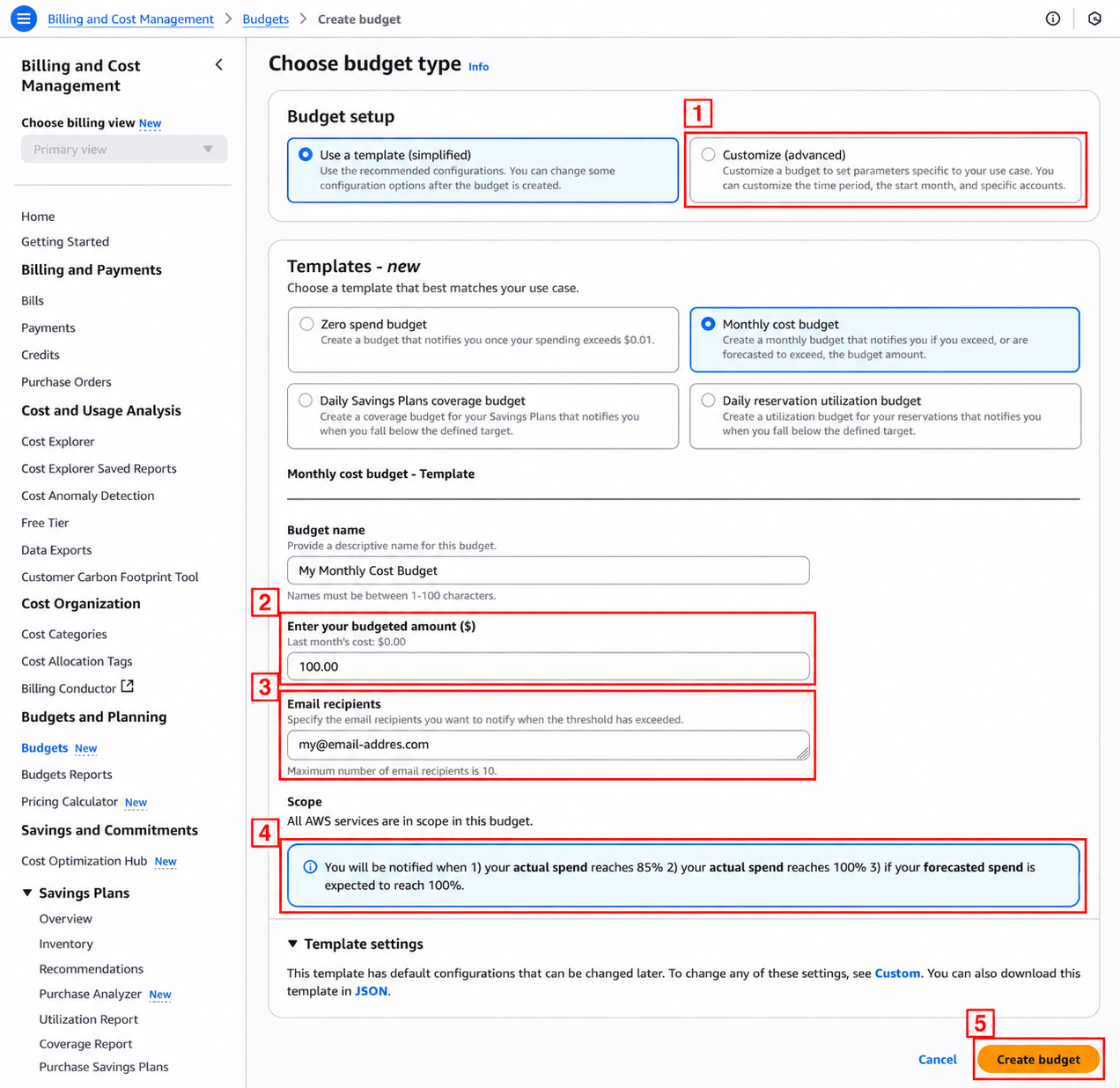

- ① Customize (advanced) : Choisissez ce chemin pour définir manuellement les alertes à 10 %, 50 % et 100 % mentionnées dans le texte. La configuration de l’écran changera après cette sélection.
- ② Montant du budget : Si vous utilisez le modèle simplifié, saisissez ici votre budget mensuel. La référence pour cet exercice est de 10,00 USD. Ne copiez pas simplement les 100,00 USD affichés à l’écran.
- ③ E-mail : Saisissez votre propre adresse pour recevoir les alertes au lieu de l’adresse d’exemple.
- ④ Alertes par défaut : Ce modèle propose des alertes à 85 % et 100 % des coûts réels, et 100 % des coûts prévus. Cela diffère des critères personnalisés suggérés précédemment.
- ⑤ Create budget : Créez le budget après avoir vérifié le montant, le destinataire et les conditions d’alerte.
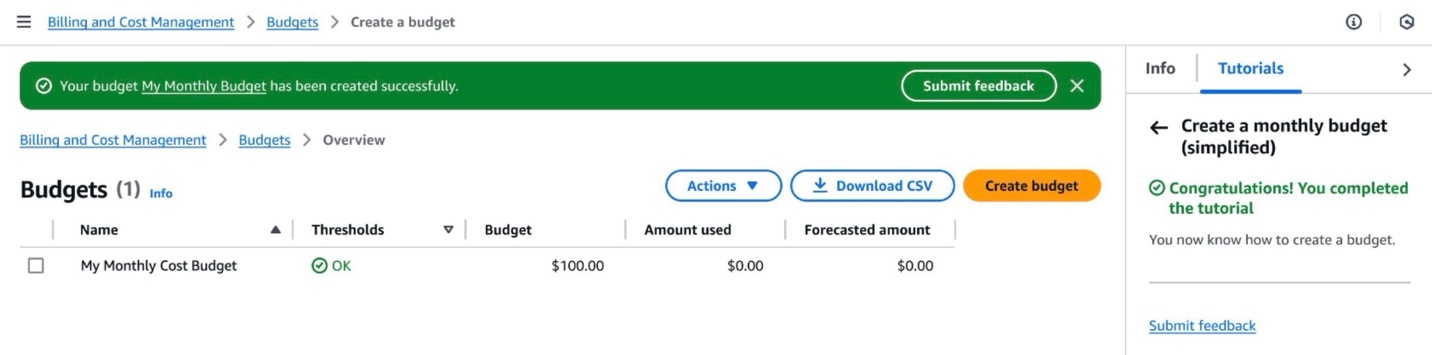
La fin de la création ne signifie pas que la facturation est bloquée. Vérifiez à nouveau le destinataire et les conditions d’alerte dans le budget enregistré.
Pourquoi des frais persistent après l’arrêt d’une instance EC2
Une instance EC2 à la demande basée sur EBS classique cesse de facturer l’utilisation de l’instance lorsqu’elle passe à l’état stopped. Cependant, le disque et l’adresse IP sont des ressources distinctes. La raison pour laquelle vous pouvez retrouver vos données lors du redémarrage du serveur est que le volume EBS est conservé. Critères de facturation par état EC2
| Ressource | Lorsque seule l’instance EC2 est arrêtée | Vérification après la fin de l’exercice |
|---|---|---|
| Instance EC2 | Arrêt de la facturation de l’utilisation à la demande standard | Déterminer s’il s’agit d’un arrêt temporaire ou si l’instance n’est plus nécessaire |
| Volume EBS | Facturation du stockage maintenue | Vérifier les volumes non attachés et les paramètres de suppression à la terminaison |
| Instantané EBS | Les coûts de conservation persistent séparément | Ne conserver que les points nécessaires à la restauration et examiner les instantanés inutiles |
| IP élastique | Maintien de la facturation des adresses allouées au compte | Vérifiez non seulement la déconnexion, mais aussi la libération des adresses inutilisées |
| NAT Gateway | Facturation séparée indépendamment de l’état de l’EC2 | Examinez la suppression des passerelles inutiles après avoir vérifié les dépendances de routage |
Ne supposez pas que tous les volumes EBS seront supprimés lors de la résiliation (terminate) d’une instance. Le paramètre DeleteOnTermination peut varier d’un volume à l’autre. Les instantanés (snapshots) sont également conservés séparément. Si vous prévoyez de réutiliser les données, décidez si vous acceptez les coûts de conservation ou ne gardez que les sauvegardes nécessaires avant de faire le ménage. Résiliation d’instances EC2 et conservation des volumes · Tarification des volumes et instantanés EBS
Les coûts des instances réservées ou des Savings Plans sont distincts. L’arrêt d’une instance ne met pas fin à l’engagement. Si vous choisissez un engagement à long terme basé uniquement sur le taux de remise pour des exercices courts sans modèle d’utilisation défini, la charge financière persistera même pendant les périodes d’inactivité. Options de paiement des instances réservées
Vérification des volumes EBS : trouver les disques des serveurs arrêtés
- Passez à la région facturée, puis ouvrez EC2 → Elastic Block Store → Volumes. Pour trouver les disques attachés à une instance, sélectionnez le serveur dans Instances et cliquez sur l’ID de volume affiché dans les périphériques de bloc du stockage.
- Dans la liste des volumes, vérifiez l’état, la taille, le type et l’instance associée.
in-useindique un état connecté ; le volume subsiste même si le serveur est arrêté.availablesignifie que le volume n’est pas connecté, mais cela ne signifie pas qu’il est gratuit. - Vérifiez le nom, les balises et le propriétaire des volumes non connectés. Assurez-vous qu’il s’agit de données nécessaires ou qu’il existe des sauvegardes récupérables avant de les supprimer. Si vous avez configuré des IOPS ou un débit supplémentaires, vérifiez également ces éléments.
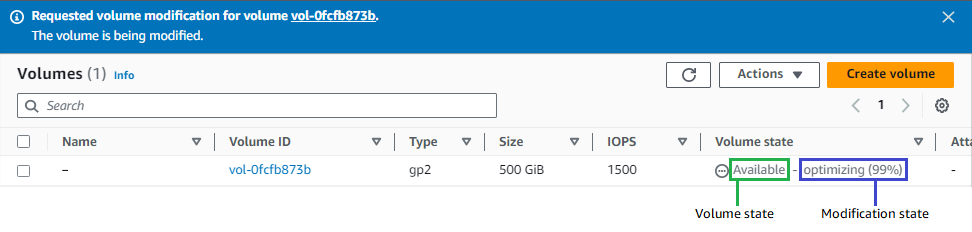
La signification des états et les méthodes de consultation sont disponibles dans la documentation sur la vérification des informations des volumes EBS. Même si la liste est vide dans la région actuelle, cela ne signifie pas que les autres régions ont été nettoyées.
Vérification des instantanés EBS : examiner également les sauvegardes des serveurs supprimés
- Ouvrez EC2 → Elastic Block Store → Snapshots et sélectionnez Owned by me (Appartenant à moi) comme étendue de recherche.
- Sélectionnez un instantané pour vérifier l’ID du volume source, l’heure de création, la description, les balises et le Storage tier (niveau de stockage). Même si le serveur ou le volume source a été supprimé, l’instantané peut toujours être présent.
- Vérifiez la politique de conservation et l’utilisation de la restauration pour les AMI et les sauvegardes. Completed indique une création terminée, et Archive indique le niveau de stockage archivé. Aucun des deux ne signifie un stockage gratuit.
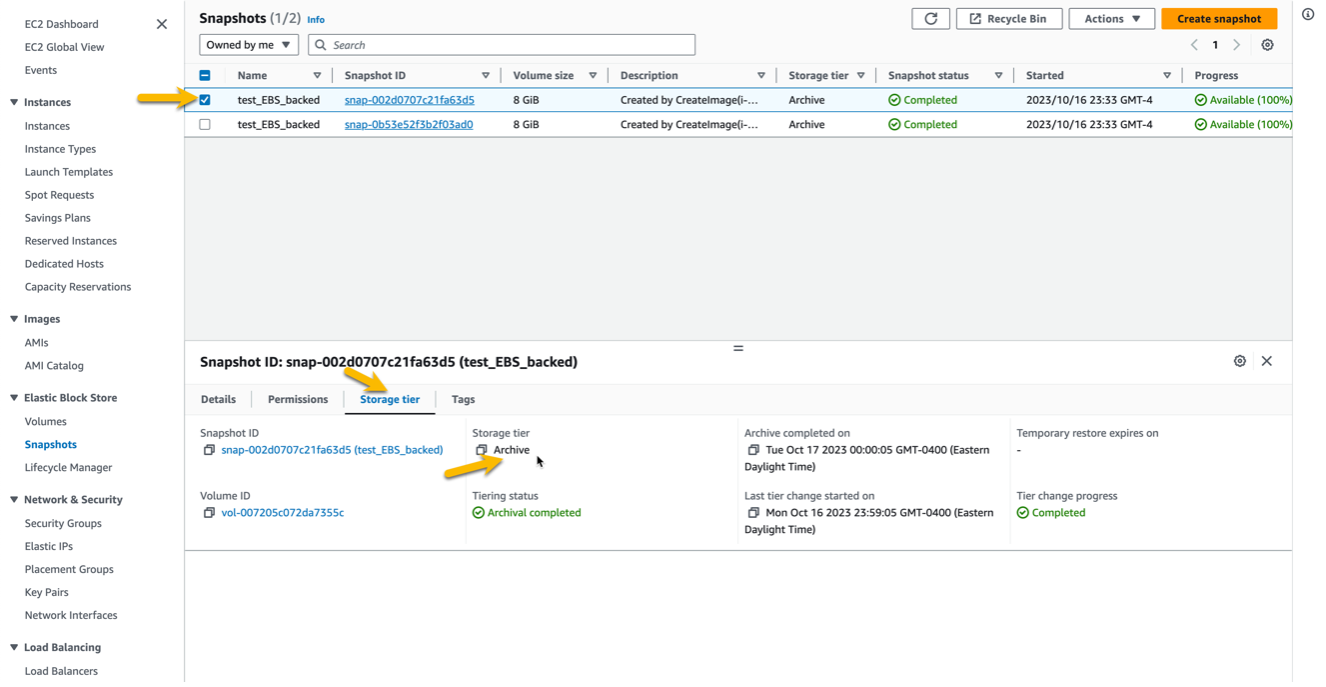
La Volume size dans la liste est la taille du volume à restaurer. Ne la calculez pas directement comme capacité facturée pour l’instantané. La taille totale de l’instantané doit également être distinguée de la quantité réellement facturée en raison du stockage incrémentiel. Les informations à l’écran sont détaillées dans la documentation sur la consultation des instantanés, et les coûts réels sont vérifiés individuellement dans Bills.
Les coûts des IPv4 publiques et des NAT Gateway sont calculés séparément
Le tarif de base pour une adresse IPv4 publique fournie par AWS est de 0,005 $ par heure et par adresse. En supposant une utilisation continue sur 30 jours, cela représente 0.005 × 24 × 30 = 3.60 USD. Ce montant est un exemple calculé uniquement pour l’adresse IP et n’inclut pas l’EC2, le disque, le trafic ou les taxes. Il s’agit du tarif avant application de crédits ou d’avantages gratuits. Les adresses en cours d’utilisation sont également facturées ; l’ancienne recommandation selon laquelle une adresse IP élastique connectée à un serveur en cours d’exécution est gratuite n’est plus valide selon les critères actuels. Tarification des IPv4 publiques Amazon VPC
Les IPv4 publiques allouées automatiquement sont renvoyées lors de l’arrêt de l’EC2, mais les adresses IP élastiques sont conservées. Si vous considérez les deux adresses comme identiques, il est difficile de comprendre pourquoi les coûts persistent après le nettoyage. Ressources conservées ou libérées lors de l’arrêt d’une instance EC2
Les NAT Gateway génèrent des coûts en fonction de la durée de création et des données traitées. La structure ne permet pas d’obtenir un coût de 0 $ simplement parce que vous n’avez pas accédé à l’EC2 connecté. Si vous avez créé des NAT Gateway dans plusieurs zones de disponibilité via l’assistant de création VPC, vérifiez également le nombre de passerelles. Le prix unitaire horaire varie selon la région ; n’appliquez donc pas aveuglément les montants d’exemple d’autres régions à vos exercices dans la région de Séoul. Tarification des NAT Gateway Amazon VPC
La nécessité d’une NAT Gateway dans un petit environnement d’exercice est une question à trancher lors de la phase de conception du réseau. Évitez de passer aveuglément les bases de données en public ou d’ouvrir totalement les entrées (inbound) pour réduire les coûts.
Vérification des IPv4 publiques : tracer quel service utilise quelle adresse
- Ouvrez la console VPC IPAM → Public IP insights. Le ① dans l’image ci-dessous correspond au menu. Vérifiez s’il existe des adresses IP élastiques non connectées via l’alerte ② Unassociated Elastic IP addresses et l’utilisation ③ EIP usage.
- Dans la liste ④ Public IP addresses, examinez le service par adresse, l’ID de l’interface réseau, l’ID de l’instance et l’état de la connexion. Même si l’ID de l’instance est vide, il peut s’agir d’une adresse utilisée par une NAT Gateway ou un équilibreur de charge. Associated signifie qu’elle est connectée, pas qu’elle génère du trafic.
- Pour vérifier uniquement les adresses IP élastiques, accédez à EC2 → Network & Security → Elastic IPs. Sélectionnez l’adresse pour vérifier l’Allocation ID, l’Association ID et l’interface réseau ou l’instance associée. Pour les IP publiques allouées automatiquement, sélectionnez l’instance dans EC2 Instances et vérifiez l’adresse IPv4 publique dans Networking.
- Les adresses IP élastiques inutiles doivent être renvoyées via Release Elastic IP addresses après vérification de leur usage. Si vous effectuez uniquement une dissociation (Disassociate), l’adresse reste sur votre compte et peut être facturée. Comme il n’est pas garanti que vous puissiez récupérer la même adresse après l’avoir libérée, vérifiez d’abord si elle est utilisée dans des DNS ou des listes d’autorisation externes.
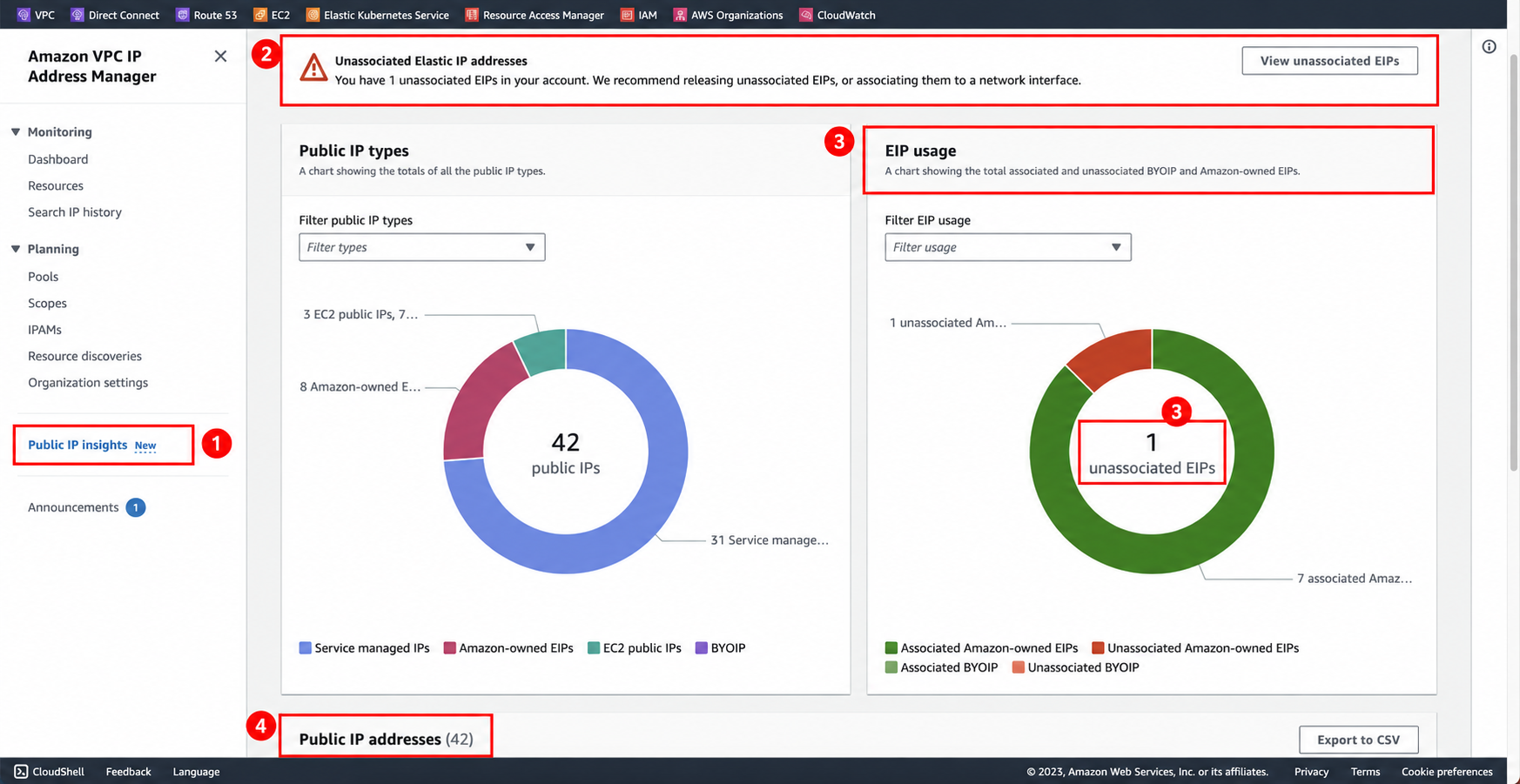
Public IP insights est influencé par le compte/région exploré, les autorisations et le moment de la collecte des données. Si la liste est vide, vérifiez l’étendue de la recherche et le moment de la mise à jour, et effectuez une vérification croisée dans la console EC2. Pour plus de détails sur l’étendue, consultez la documentation sur Public IP insights, et pour la procédure de retour, consultez la documentation sur la libération des adresses IP élastiques.
Vérification des NAT Gateway : vérifier l’état, l’IP de connexion, le trafic et le routage
- Dans la console VPC → NAT gateways, sélectionnez la passerelle de la région facturée. Notez l’ID de la passerelle NAT et le VPC, puis vérifiez ① Availability mode et Connectivity type, ainsi que ② State dans l’image ci-dessous. Les éléments affichés varient selon qu’il s’agit d’un NAT public ou privé, zonal ou régional.
- Pour un NAT public, vérifiez l’adresse associée et l’Allocation ID dans les informations d’adresse IP. La section ④ Associated IP addresses dans l’image correspond à cette zone. Comme il peut y avoir plusieurs adresses, ne vous contentez pas de vérifier la première. Les NAT privés ne possèdent pas d’adresses IP élastiques.
- Examinez le volume de transfert d’octets et le nombre de connexions dans ③ Monitoring ou CloudWatch. Vérifiez l’historique d’utilisation récent, y compris les heures d’exécution des tâches planifiées. Même si le trafic est à 0, des frais horaires peuvent être générés si la passerelle existe, et l’absence de données est différente d’une utilisation nulle.
- Dans VPC → Route tables → Routes, vérifiez les routes ciblant l’ID
nat-…que vous avez noté. Par exemple, un sous-réseau ayant une route0.0.0.0/0 → nat-…peut accéder à l’extérieur via ce NAT. Vérifiez également les Subnet associations pour identifier les serveurs et les tâches impactés.
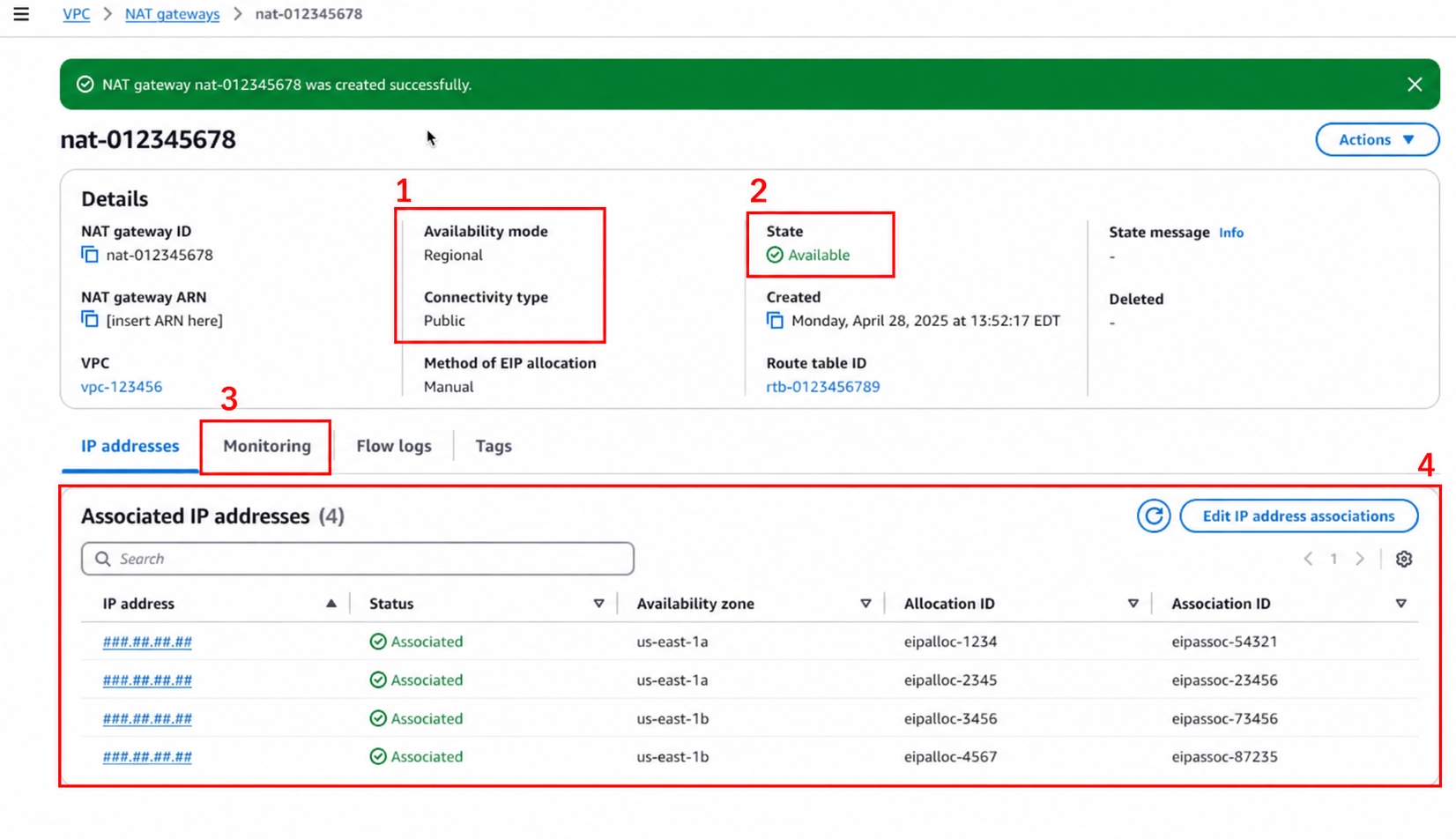
Contrairement aux instances EC2, il n’existe pas de méthode pour arrêter une passerelle NAT. Si vous confirmez qu’elle n’est plus nécessaire, envisagez sa suppression, mais nettoyez d’abord les chemins de communication des sous-réseaux qui l’utilisent. La suppression du NAT ne supprime pas automatiquement les routages associés, et les adresses IP élastiques allouées manuellement peuvent devoir être libérées séparément. Vérifiez les conditions dans la documentation sur la gestion des passerelles NAT et les opérations de suppression.
Enfin, vérifiez à nouveau dans Bills le type d’utilisation incluant PublicIPv4 ou NatGateway ainsi que la région. La liste de la console sert à trouver les ressources restantes, tandis que l’historique de facturation sert à identifier les éléments générant des coûts. Si des frais apparaissent pour des équilibreurs de charge, RDS ou des points de terminaison VPC, vérifiez également les ressources restantes dans Load Balancers (EC2), Databases (RDS) et Endpoints (VPC).
Une fois l’exercice terminé, effectuez le nettoyage dans cet ordre :
Avant de cliquer sur le bouton de suppression, notez le nom de la ressource, son ID, sa région et les services connectés pour éviter de supprimer par erreur des ressources de production portant le même nom. Pour les environnements créés avec Terraform ou CloudFormation, commencez par vérifier le plan de suppression de l’outil de déploiement.
- Sécurisez d’abord les données nécessaires. Vérifiez en priorité les données irremplaçables telles que les dumps de base de données, les fichiers téléchargés et les fichiers de configuration. Gardez à l’esprit que si vous conservez des sauvegardes, les coûts de stockage associés persisteront.
- Vérifiez les configurations à régénération automatique. Si vous terminez manuellement dans la console des instances EC2 gérées par Auto Scaling ou un outil de déploiement, elles pourraient être recréées. Vérifiez d’abord le nombre d’instances souhaité et les relations entre les ressources de la pile.
- Examinez les EC2, volumes, snapshots et adresses IP élastiques dans chaque région utilisée. Le fait que la liste des instances soit vide ne signifie pas que le nettoyage est terminé.
- Vérifiez le VPC et les services connectés. Examinez les composants extérieurs aux serveurs tels que les passerelles NAT, les équilibreurs de charge et les points de terminaison VPC payants.
- Vérifiez RDS et les données stockées. Examinez les éléments persistants séparément, comme les instances de base de données, les snapshots finaux, les données stockées sur S3 et les journaux.
- Vérifiez à nouveau l’historique de facturation. Notez l’heure du nettoyage et comparez les types d’utilisation qui continuent d’augmenter dans les rapports ultérieurs. Il est préférable de surveiller l’augmentation par ressource plutôt que le total des coûts pour isoler la cause.
Ici, RDS doit être traité différemment d’EC2. Les instances de base de données RDS prenant en charge l’arrêt peuvent être arrêtées pendant un maximum de 7 jours consécutifs, après quoi elles redémarrent automatiquement. Même pendant l’arrêt, les coûts de stockage et de sauvegarde correspondants subsistent. Ne laissez pas un compte d’exercice à l’abandon en supposant que « la base de données est éteinte, donc le mois prochain sera sans frais ». Conditions d’arrêt temporaire RDS
Si vous prévoyez de continuer à exploiter des serveurs, vérifiez également le diagnostic de l’utilisation du disque et des inodes sous Linux. En comprenant quelles données ont augmenté avant de simplement augmenter la capacité pour résoudre un problème de manque d’espace disque, vous pouvez éviter une extension de stockage inutile.
Questions fréquentes sur la facturation AWS
Si je suis sur le niveau gratuit (Free Tier) mais que des montants apparaissent sur l’écran de facturation, vais-je être débité ?
Le montant affiché ne suffit pas à conclure. Il faut distinguer les coûts d’utilisation des ressources du montant facturé après application des crédits, et vérifier s’il s’agit d’un plan gratuit ou payant. En examinant les limites gratuites, les crédits applicables, le solde et les dates d’expiration, vous pourrez déterminer le montant réellement à payer.
Si je règle un budget à 1 dollar, est-ce que seuls 1 dollar seront débités ?
Non. Les notifications Budgets classiques servent à vous avertir lorsque vous dépassez ou prévoyez de dépasser un seuil de coût défini. Elles ne bloquent pas automatiquement l’exécution des ressources, et des coûts supplémentaires peuvent survenir pendant le délai de traitement des données.
J’ai supprimé l’instance EC2, mais les coûts augmentent le lendemain, que dois-je vérifier ?
Vérifiez d’abord s’il s’agit d’un délai de répercussion de l’utilisation. Ensuite, examinez les volumes EBS, snapshots, adresses IP élastiques, passerelles NAT restants ainsi que les ressources dans d’autres régions. Vous devez développer le nom du service dans la facture jusqu’au type d’utilisation pour restreindre les éléments à vérifier.
Puis-je obtenir un remboursement pour des frais imprévus ?
Ne laissez pas des ressources à l’abandon en partant du principe qu’elles seront remboursées. Réglez d’abord la cause de la facturation, puis préparez les détails (période de facturation, service, région, heure de découverte, mesures prises) et contactez le support AWS via les demandes de compte et de facturation. L’ajustement est soumis à un examen individuel. Types de demandes et méthodes de contact du support AWS
Avant de commencer le prochain exercice, vérifiez trois points : les conditions de fin de votre plan et de vos crédits, les destinataires des notifications de coûts, et la liste des ressources à supprimer après l’exercice. En associant la création et le nettoyage des serveurs en une seule tâche, vous réduisez le risque de découvrir des ressources oubliées sur votre facture quelques jours plus tard.